 Loading ...
.png)

macOS Tahoeにアップデート後、Macが頻繁にフリーズしたり、動作が異常に重くなったりしていませんか?
今回は実際に効果のあった対処法をまとめました!

SpotlightをOFFにする
macOS TahoeのSpotlightは機能面で大きく向上したものの、最適化が追いついておらず、CPU効率が悪化しているのが現状です。
Macが重いと感じたら、まずはアクティビティモニタを開いてみてください。
「corespotlightd」がCPUを占拠している場合、Spotlight(検索機能)のインデックス作成を無効化するというのを試してみてください。
※これはmacOS Tahoe(バージョン26)が最適化されるまでの一時的な処置になります。
注意点①
Spotlightを停止すると、Finderで「最近の項目」「タグ」機能がつかなくなる場合があります。また「Siri」を使う際にも影響してきますので、それらを今まで通りに使いたい場合は「手順②」の方法で細かくフォルダを指定してください。
注意点②
iCloudバックアップ中やアップデート直後など、インデックス作成で一時的に処理が重くなっているだけの場合もあるので、1〜2日様子を見ても変化がない場合に対処を試してください。また、処理を早めるには電源ケーブルに繋ぎ、スリープせずにしばらく放置するのがおすすめです。
手順①
アプリ一覧(Launchpad)の中から「ターミナル」を選択sudo mdutil -a -i offコマンドをEnterキーで実行する(コピペでOK)
Enterキーを押したらパスワードを求められるのでMacのロックを解除するときに入れるパスワードを入力(入力中、画面にパスワードは表示されませんが正常です)mdutil -s /と入力してEnterキーIndexing disabled.と表示されれば成功>パソコンを再起動する(プロセスがメモリに居座り続けてしまうため)
再度動き出したら
もしSpotlightを停止しているはずなのに再び「corespotlightd」がCPUを占有するようになってしまったらsudo mdutil -E /コマンドをEnterキーで実行して今のインデックスファイルを強制消去sudo mdutil -i off /コマンドをEnterキーで実行するmdutil -s /と入力してEnterキーIndexing disabled.と表示されれば成功>パソコンを再起動する(プロセスがメモリに居座り続けてしまうため)
関連コマンド
Spotlightに関するコマンドはmdutilになります。
SpotlightをONにする:sudo mdutil -a -i on
現状確認:mdutil -s /
検索不具合の修正(作り直し)/現在のインデックスファイルを強制消去:sudo mdutil -E /
OFFにするボリュームを指定したい場合:sudo mdutil -i off /Volumes/"Macintosh HD"
※"Macintosh HD"の部分に任意のボリューム名を入れます。
※自分のボリューム名がわからないときはsudo mdutil -i off /Volumes/とコマンド入力したあとでEnterキーは押さずにtabキーを1回(または2回)押すことでMacが自動的に 「現在あるボリューム名の候補」を表示してくれたり、名前を勝手に入力してくれたりします
手順②
システム設定>「Spotlight」
「検索のプライバシー」
「+」ボタンを押してMacintosh HD(または「アプリケーション」「書類」など任意のフォルダ)を指定する
「完了」ボタンを押す
パソコンを再起動する(プロセスがメモリに居座り続けてしまうため)
この除外リストからフォルダを削除したい場合はそのフォルダを選択した状態で「−」ボタンを押す
「完了」ボタンを押す
注意点:復旧コマンドも忘れずに!
現在は不安定なmacOS Tahoeですが、数ヶ月後のアップデートで動作が安定する可能性があります。一時的な処置としてOFFにしたあと、状況が改善したら元に戻せるよう、ONにするコマンドも必ず控えておいてください。
SpotlightをONにする:sudo mdutil -a -i on
今回の方法を試しても「corespotlightd」のCPUを100%以上、常に使用する状態が続く場合は下記の記事を参考に、インデックスを再構築してみてください。
視差効果を減らす
手順
システム設定>「アクセシビリティ」>「視差効果」>「視差効果を減らす」をONにする。
ステージマネージャーをOFFにする
手順
右上コントロールパネル>「ステージマネージャー」のアイコンをクリックしてOFFにする。
デスクトップの壁紙を静止画にする
手順
デスクトップで右クリック>「壁紙を変更」>Macに入っている風景や街並の動く壁紙ではなく、静止画を選んで設定してください。
不要なアプリは終了する
手順
左上Appleアイコン>強制終了>使用していないアプリケーションを選択>「強制終了」ボタンを押します。
アプリのアップデートをする
アプリのアップデートがきていないか、App Storeで(または公式サイトから直接ダウンロードしたアプリはサイトで)確認しておきましょう!
また、互換性のないアプリが干渉している可能性もあるので、心当たりがあれば一旦アンインストールしてみてください。
ログイン項目を減らす
手順
システム設定>「一般」>「ログイン項目と機能拡張」>「ログイン時に開く」の一覧から不要なものを「−」ボタンで削除します。
ディスク容量を解放する
ストレージ最適化
システム設定>「一般」>「ストレージ」>おすすめの「ストレージ最適化」案が表示されている場合はそれに従ってください。
そのほかの方法
古いメールや写真は削除する、クラウドストレージに移動する、ゴミ箱を空にする、OnyXなどのツールを使ってクリーニングするなど。
セーフモードで起動する
セーフモードで起動すると、起動ディスクの検証とディレクトリ修復が自動的に実行され、さらに、フォントやカーネルなどのシステムキャッシュも一括削除・再構築されるため、長期間の使用で蓄積されたシステム内部の不整合や、動作の不調をリセットするのに非常に有効です。
Appleシリコンを搭載したMac
左上Appleアイコン>「システム終了」>すべてのランプが消え、完全に終了するのを待つ>「起動オプションを読み込み中」と表示されるまで電源ボタンを長押しする>ボリュームを選択する(通常Macintosh HD)>Shiftキーを押したまま、「セーフモードで続ける」をクリックする>自動的に再起動する>ログインウィンドウが表示され、メニューバーに「セーフブート」と表示されたら完了です。
Intelプロセッサを搭載したMac
Macを起動または再起動したらすぐにShiftキーを押したままにし、ログインウインドウが表示されたら放す>1度、または2度ログインを求められるのでログインする>メニューバーに「セーフブート」と表示されたら完了です。
セーフモード状態か確認する
option⌥キーを押したまま左上Appleアイコンをクリック>「システム情報」を選択>「システム情報」のサイドバーから「ソフトウェア」を選択>「システムソフトウェアの概要」で、「起動モード」というラベルが付いた項目の横に表示されている値を確認する>「セーフ: このMacはセーフモードを使用しています。」となっていればセーフモード、「通常: このMacはセーフモードを使用していません。」と表示されている場合はセーフモードではありません。
セーフモードを解除する
Macを再起動するだけでOKです!
常に最新の状態にアップデートする
当然ですが、アップデートが来たらすぐに更新するようにしましょう!
アップデートには重い・遅い原因になる不具合の修正も含まれていることが多いため、常に最新の状態に保つようにしてください。
Chromeブラウザの設定
Chromeブラウザを使っている場合は下記の対処も行っておくと安心です!
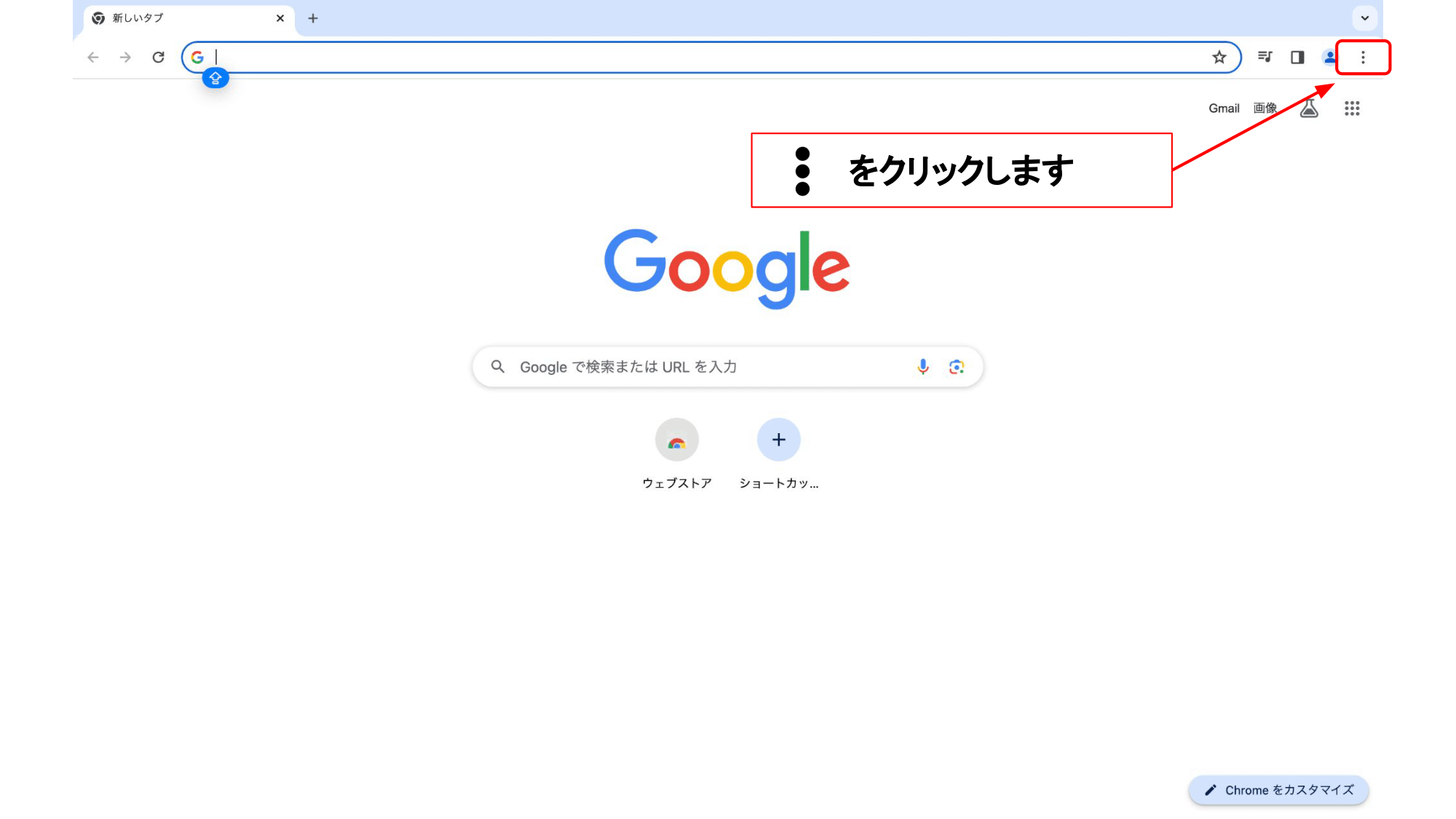
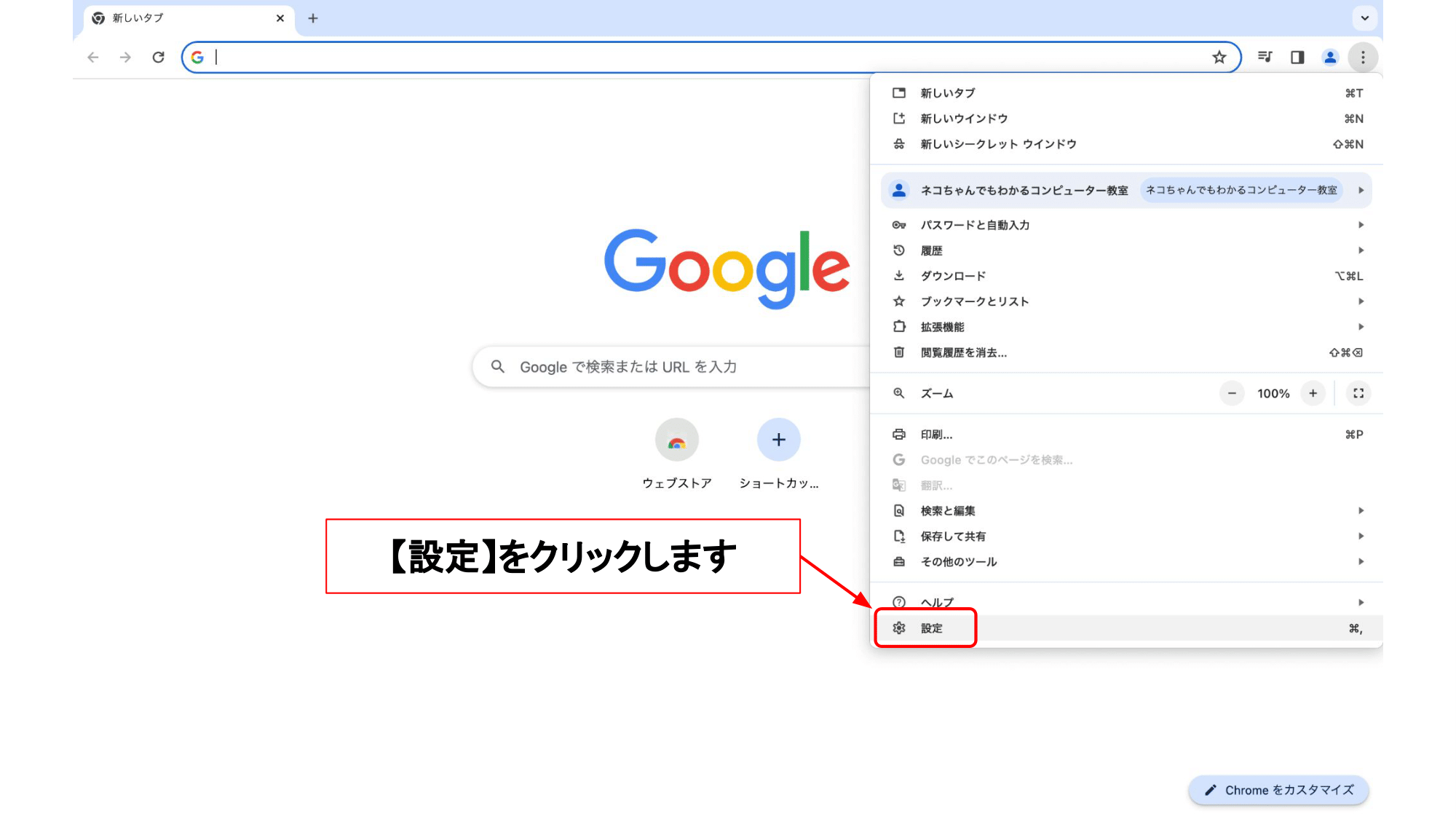
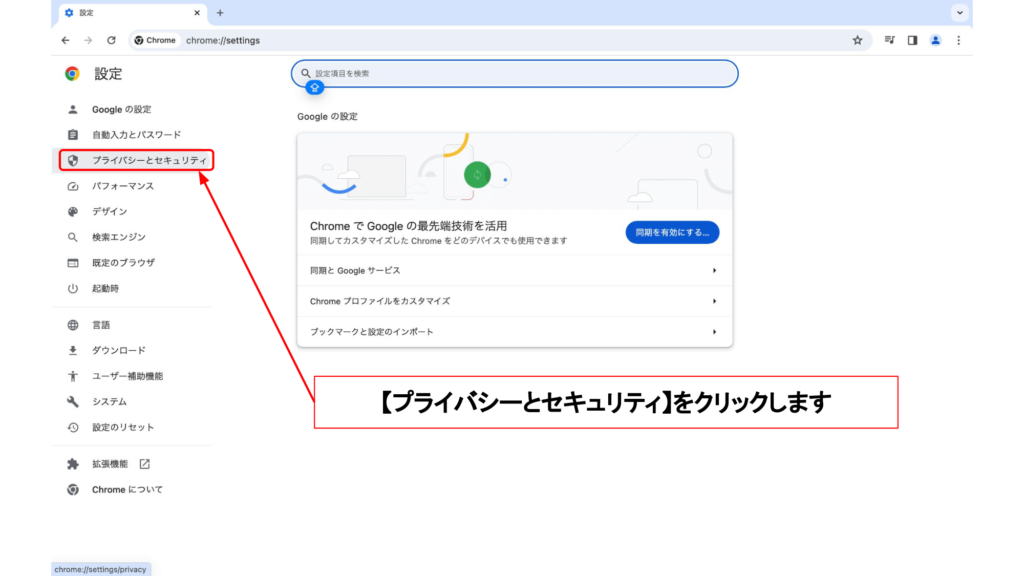
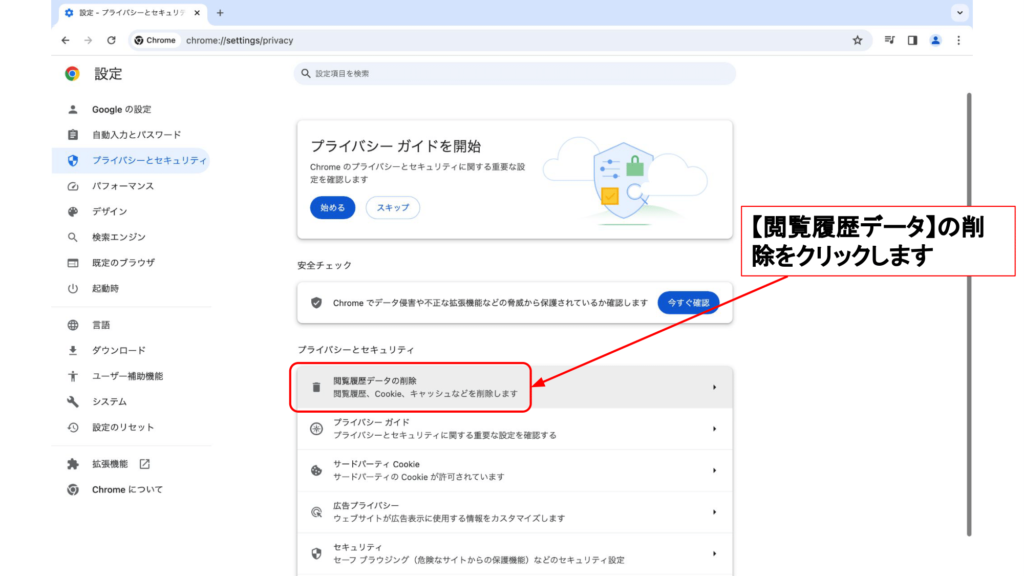
期間は「全期間」、基本的にはすべてチェックを入れてください。
※「表示項目を増やす」をクリックして、「サイトの設定」にもチェックを入れます。
-2.png)
-1.png)
チェックを入れましょう
期間:全期間
閲覧履歴
Cookieと他のサイトのデータ
キャッシュされた画像とファイル
閲覧履歴
Cookieと他のサイトのデータ
キャッシュされた画像とファイル
ダウンロード履歴
自動入力フォームのデータ
ホストされているアプリデータ
【表示項目を増やす】
サイトの設定
【データを削除】
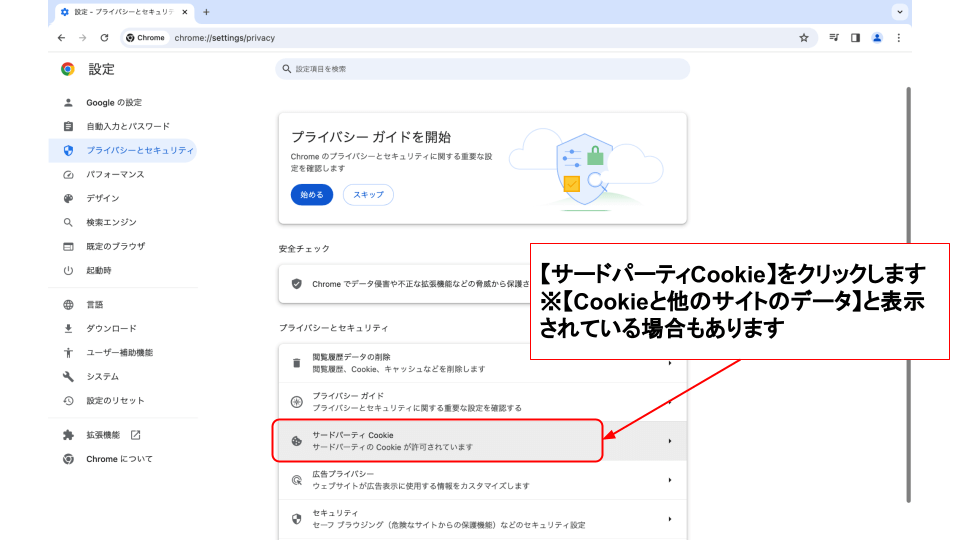
「トラッキング防止」になっていた方は下記の2つをOFFにしてください。
すべてのサードパーティのCookieをブロック
閲覧トラフィックと一緒に「Do Not Track」リクエストを送信する
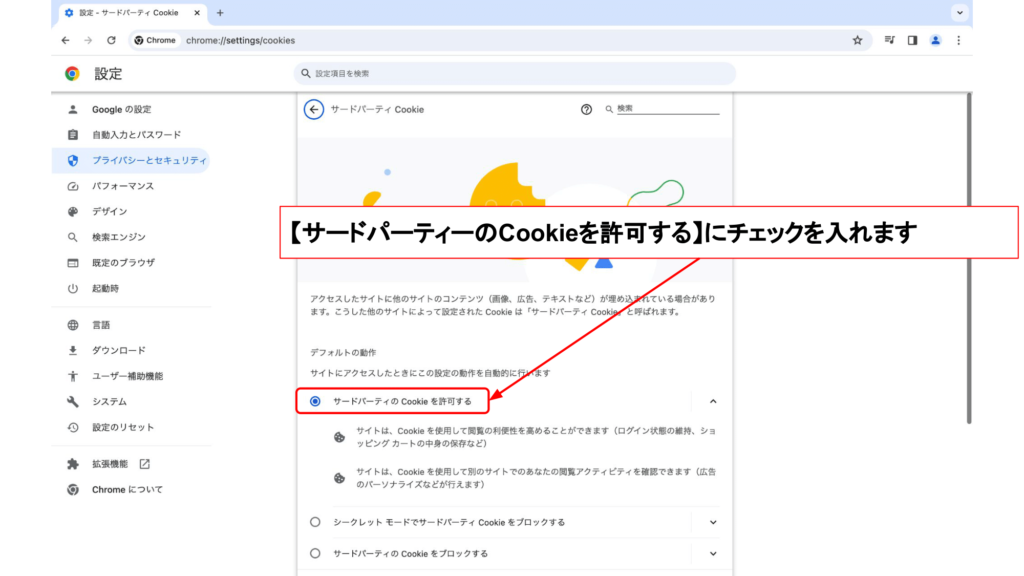
※「サードパーティの Cookie をブロックする」を選択することもできますが、「Cookieをすべて受け入れる」または「サードパーティのCookieを許可」にチェックを入れておくことをおすすめします。Cookieをブロックするとサイトを開けなくなってしまったり、正常に表示できなくなってしまうことがあります。
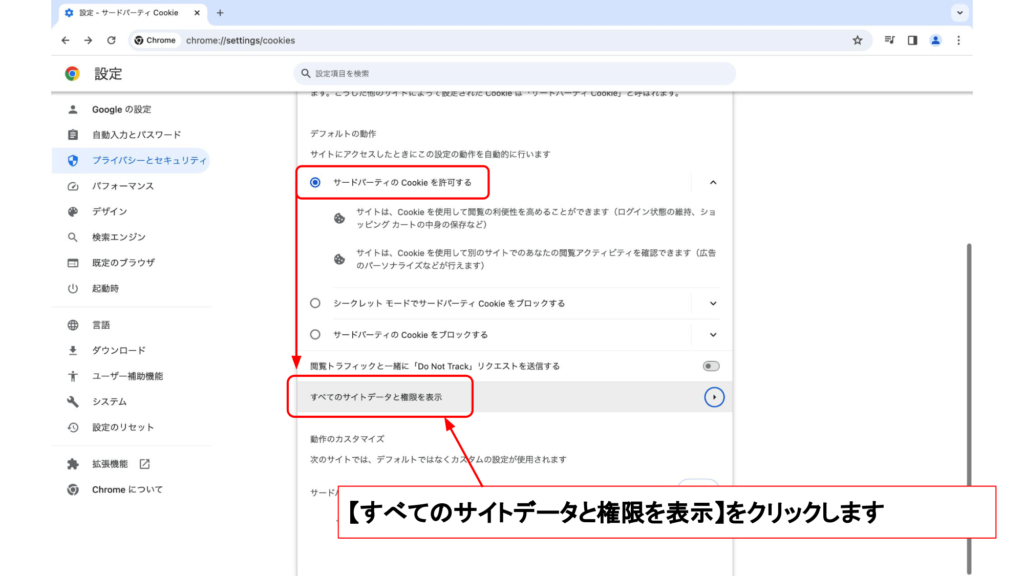
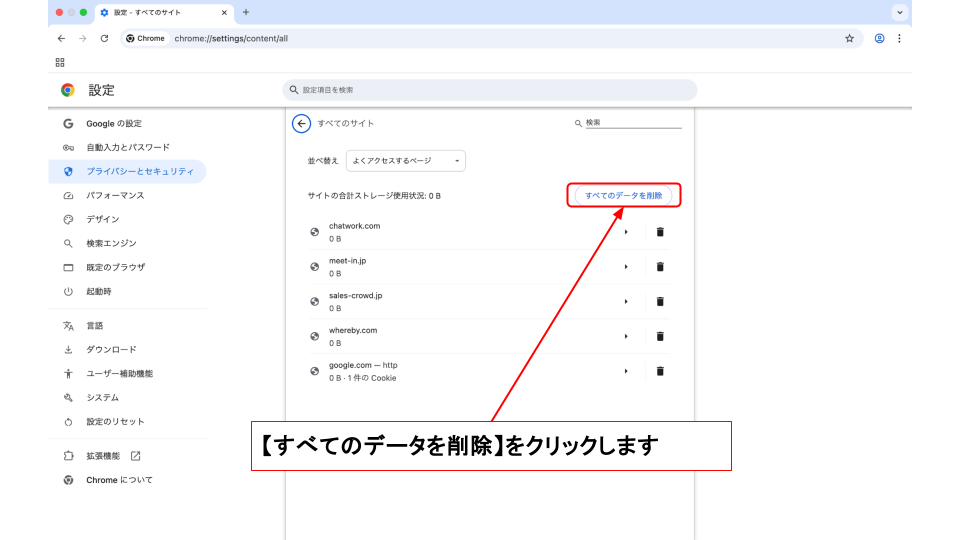
【すべてのデータを削除】をクリックします。
※サイト名の右横にあるゴミ箱アイコンをクリックして個別に削除することもできます。
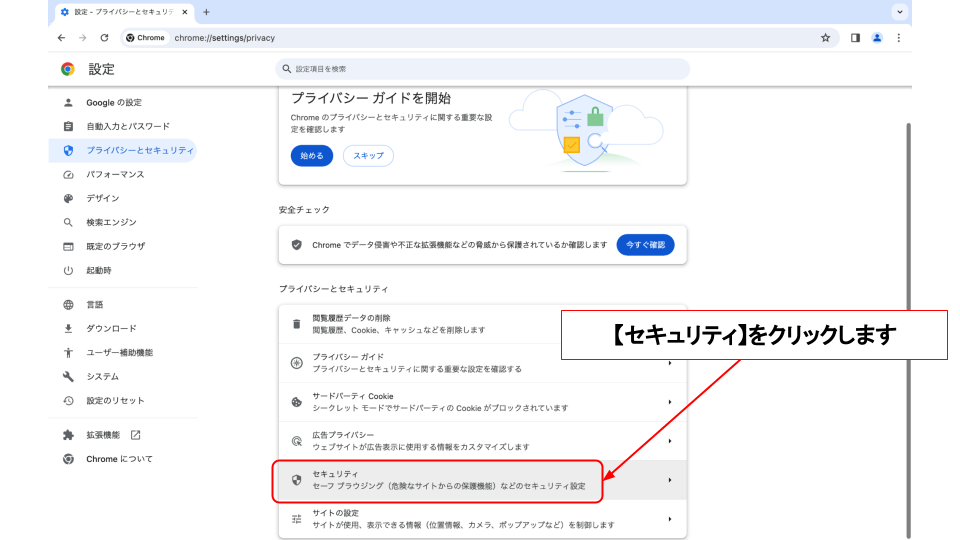
画面左側「プライバシーとセキュリティ」をクリックします。
「セキュリティ」をクリックします。
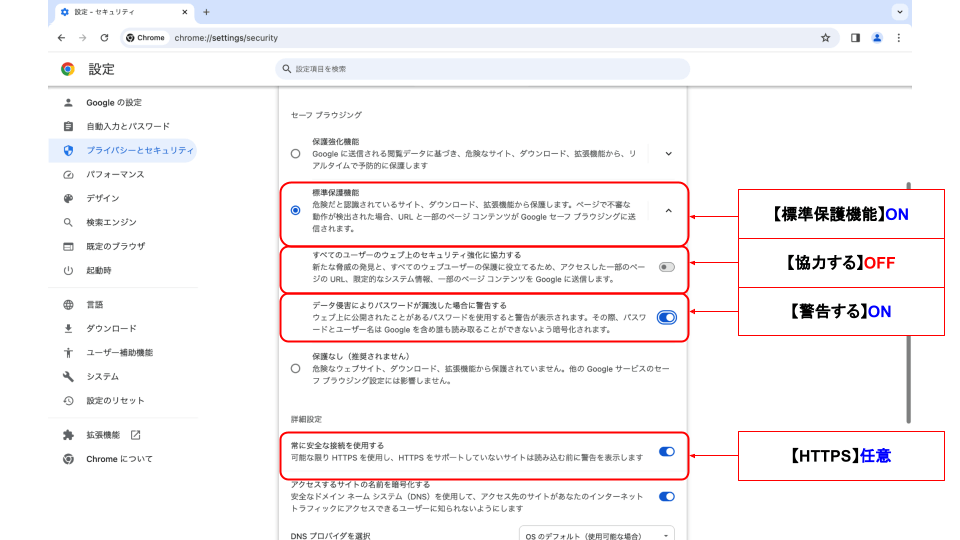
【標準保護機能】がおすすめです
標準保護機能 :ON
すべてのユーザーのウェブ上のセキュリティ強化に協力する:OFF
データ侵害によりパスワードが漏洩した場合に警告する:ON
※【保護強化機能】を選択してももちろん問題ありません。ただブラウザでエラーが出る、サイトを開けない(安全だと確認できている)際には【標準保護機能】に切り替えてみてください。
任意
常に安全な接続を使用する|可能な限り HTTPS を使用し、HTTPS をサポートしていないサイトは読み込む前に警告を表示します:ON
| 保護強化機能 | 標準保護機能 | |
| 危険なサイト、ダウンロードファイル、拡張機能についての警告 | ◯ | ◯ |
| 閲覧しようとしているサイト・ページのURLをGoogleへ送信して危険かどうかデータ照合、判定 | ◯ | – |
| ダウンロードするファイルの安全性が確認できない場合に警告 | ◯ | – |
| アクセスした一部のページのURL、限定的なシステム情報、一部のページコンテンツをGoogleに送信 | ◯ | 任意 |
| パスワードが漏洩した場合に警告 | ◯ | 任意 |
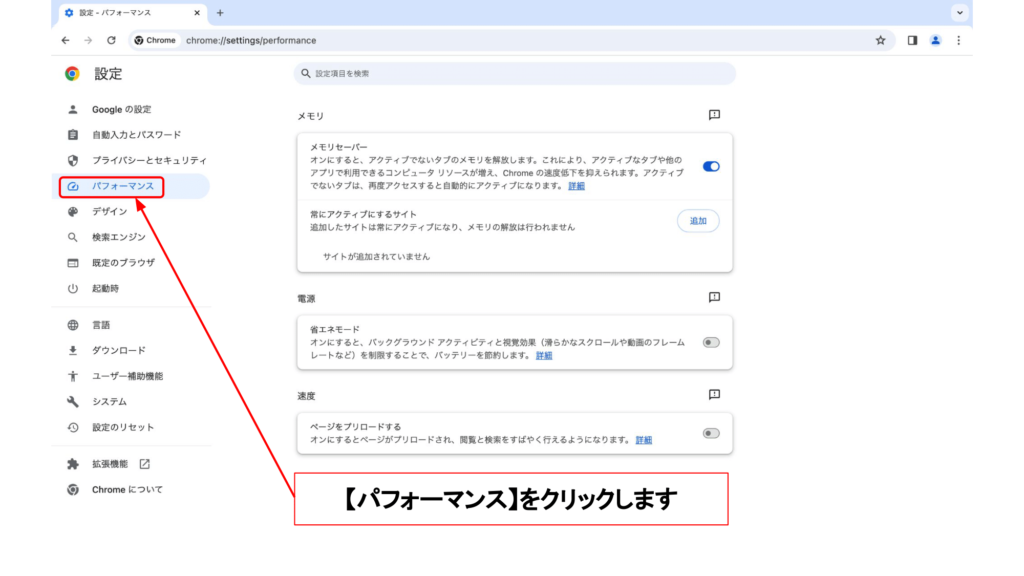
特に「ページをプリロードする」はOFF推奨です。

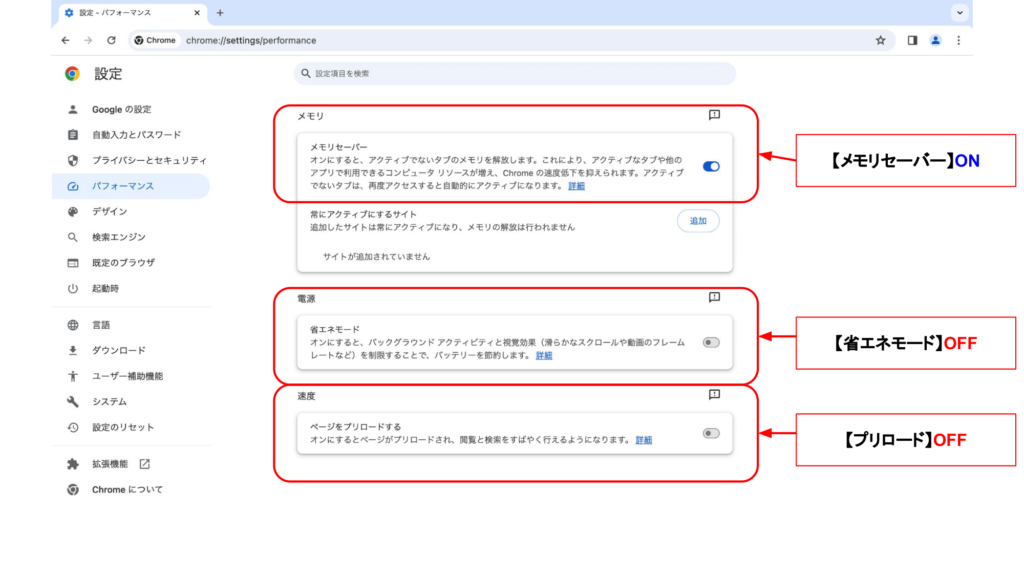
各種設定
「パフォーマンスの問題に関するアラート」:ON推奨
「メモリセーバー」:ON推奨
「省エネモード」:OFF推奨
「ページをプリロードする」:OFF推奨
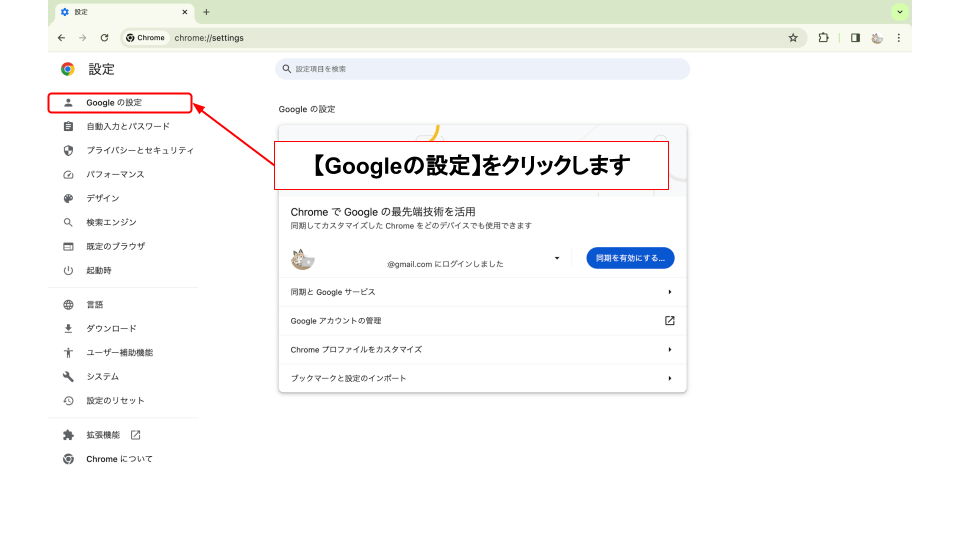
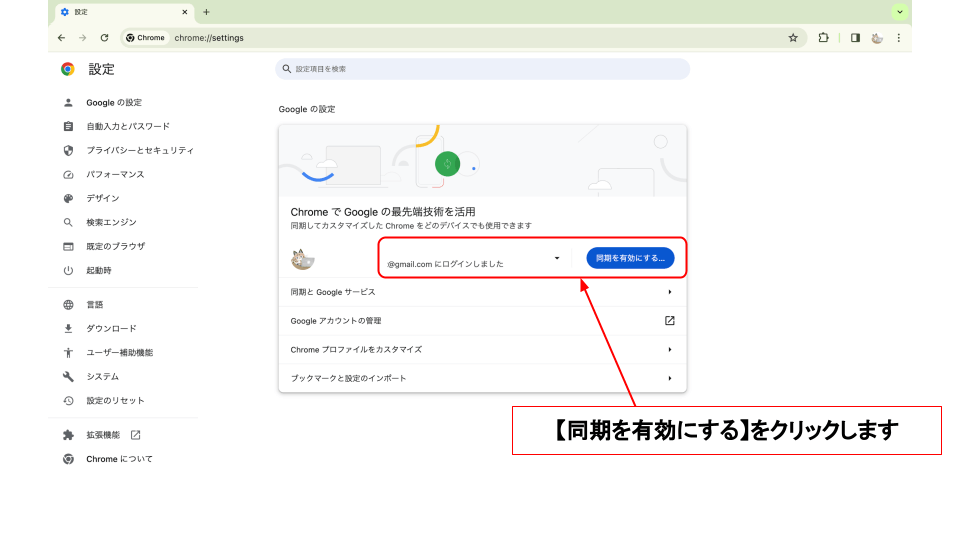
【同期は一時停止中です】【同期する】【もう一度ログインする】など表示されている場合はログインし、同期をオンにしてください。
※自分のドライブ、あるいは共有されている他人のドライブを開く場合のどちらでも、まずは自分のアカウントにログインしてください。ログインしていない状態でもアクセスできる場合もありますが、ここではログインをおすすめします。
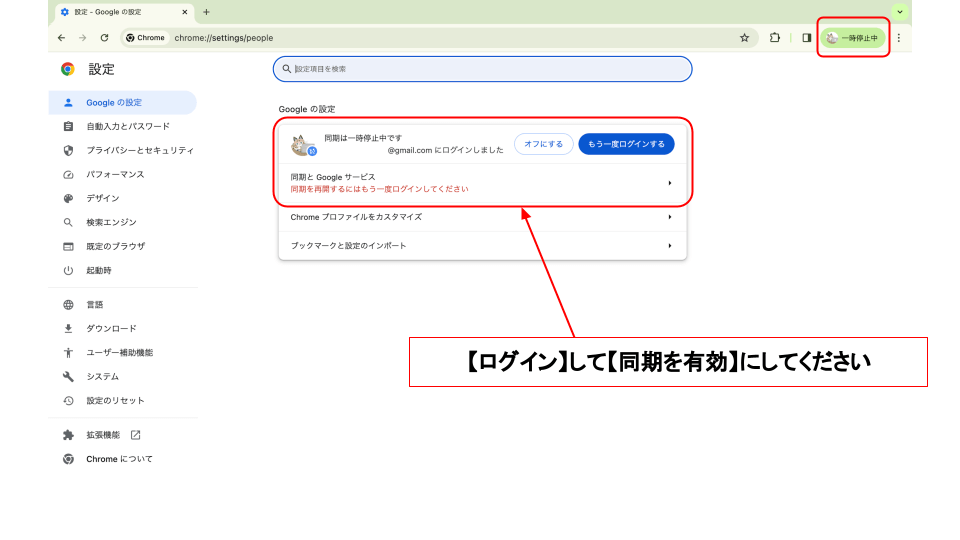
ログイン後、同期できていない場合があるので確認します。
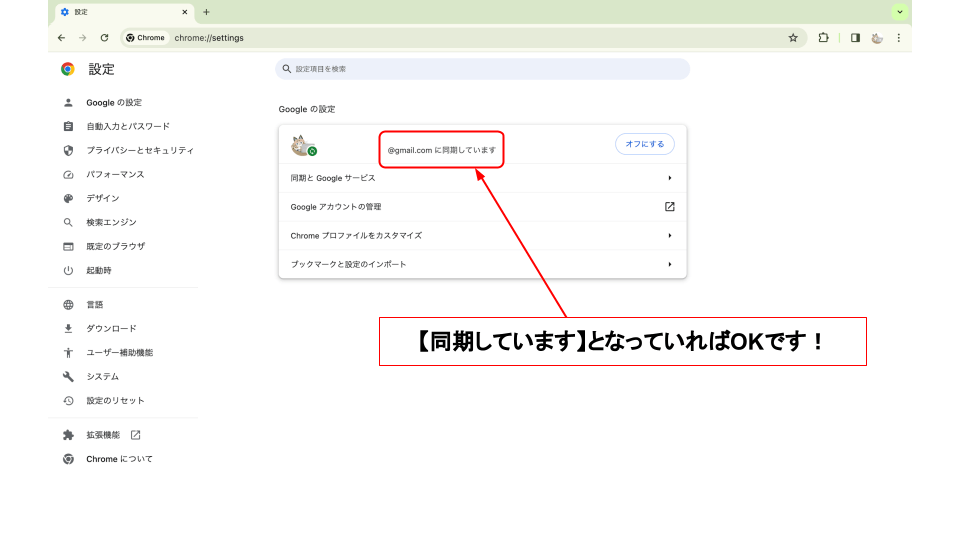
ログイン後、【example@gmail.comに同期しています】(=自分のGmailアドレス)となっていればOKです。
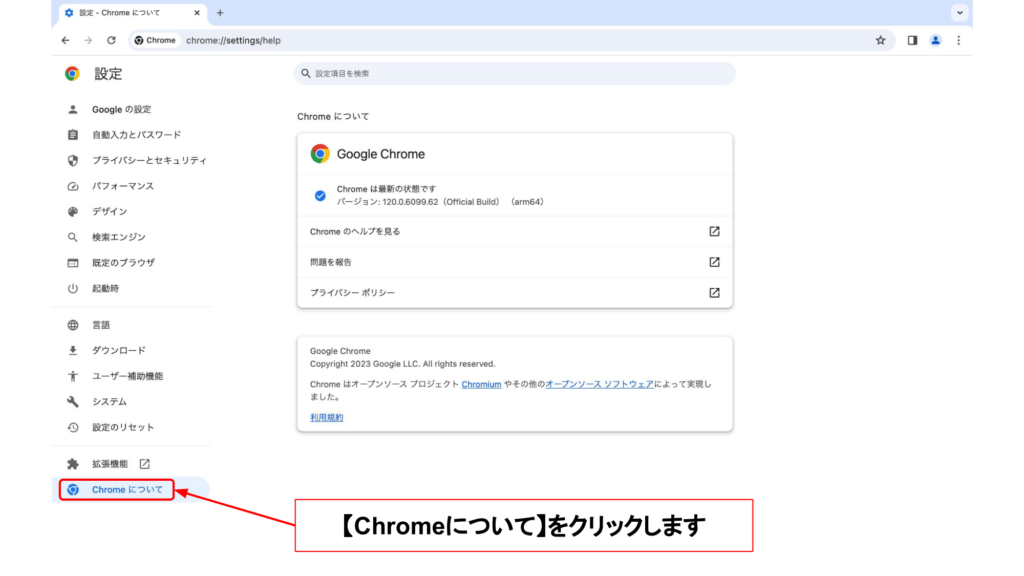
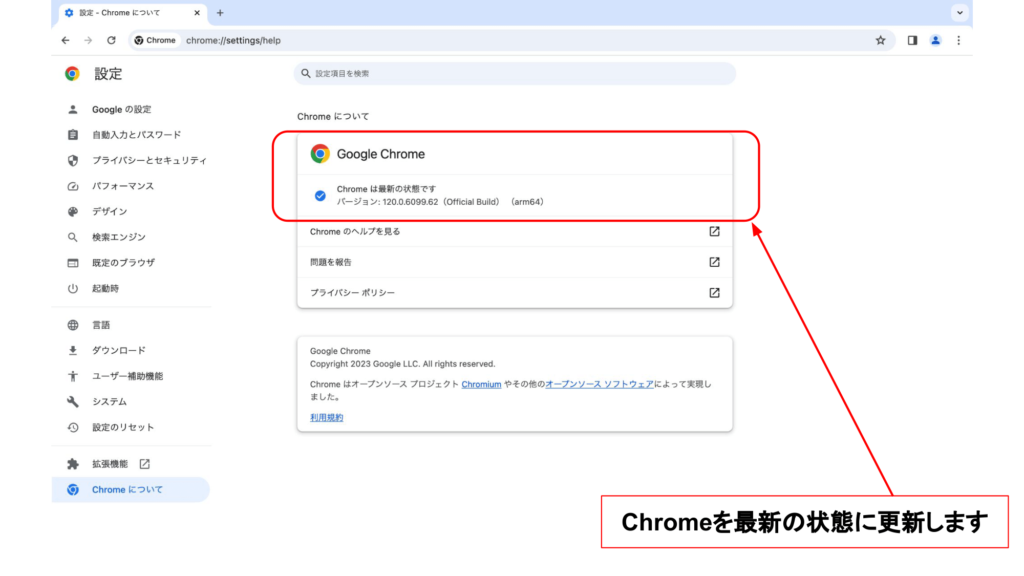
「アップデートを確認しています」「Chromeを更新しています」と表示される場合は更新が終わるまで待ちます。
「アップデートが適用されました。更新を完了するには Chrome を再起動してください。」と表示された場合はこのあと再起動しますが一旦そのままにしてください。
「Chromeは最新の状態です」と表示されればそのままでOKです。
エラーで更新できなかった場合は下記の記事を参考に対処してください。

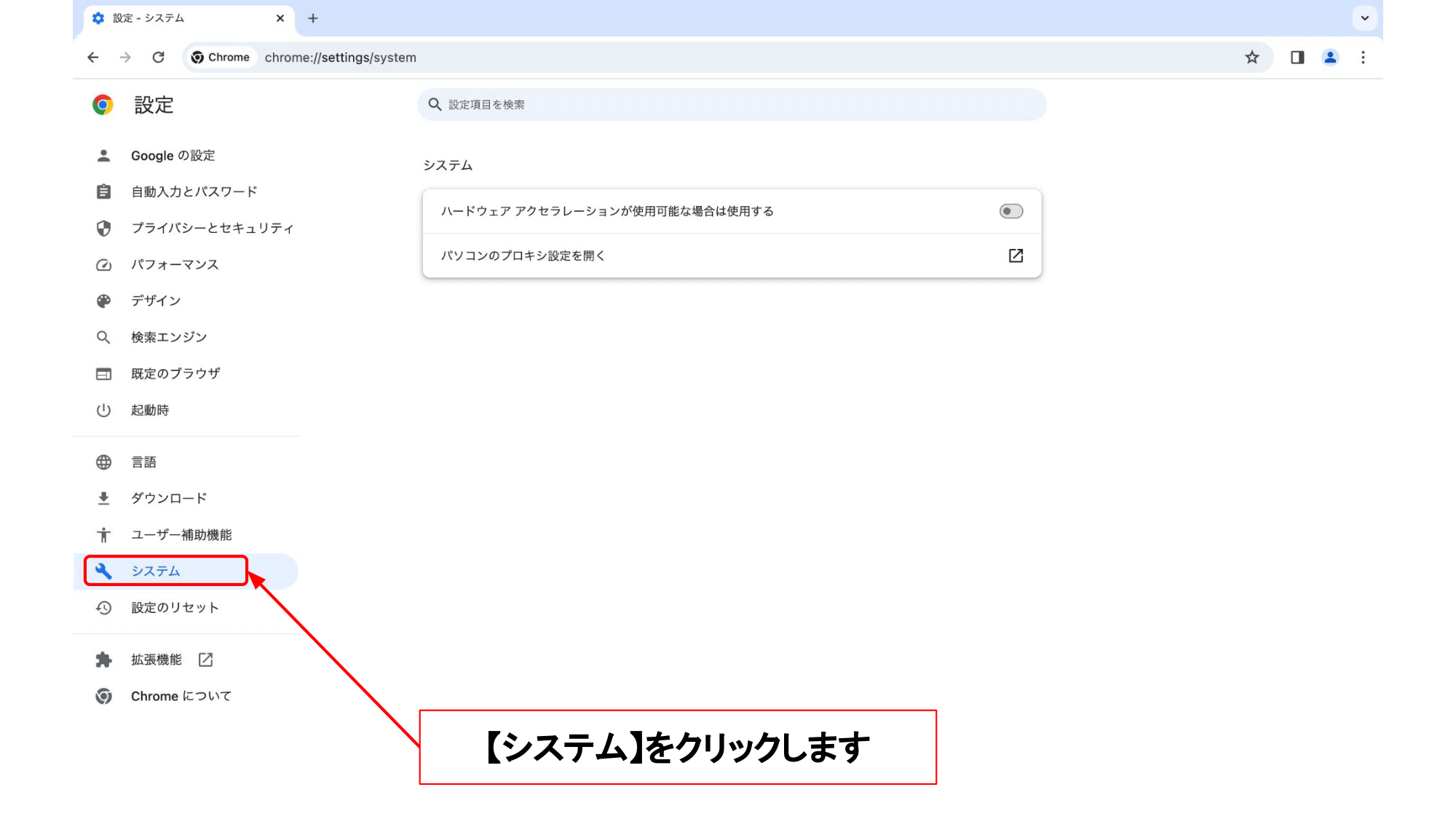
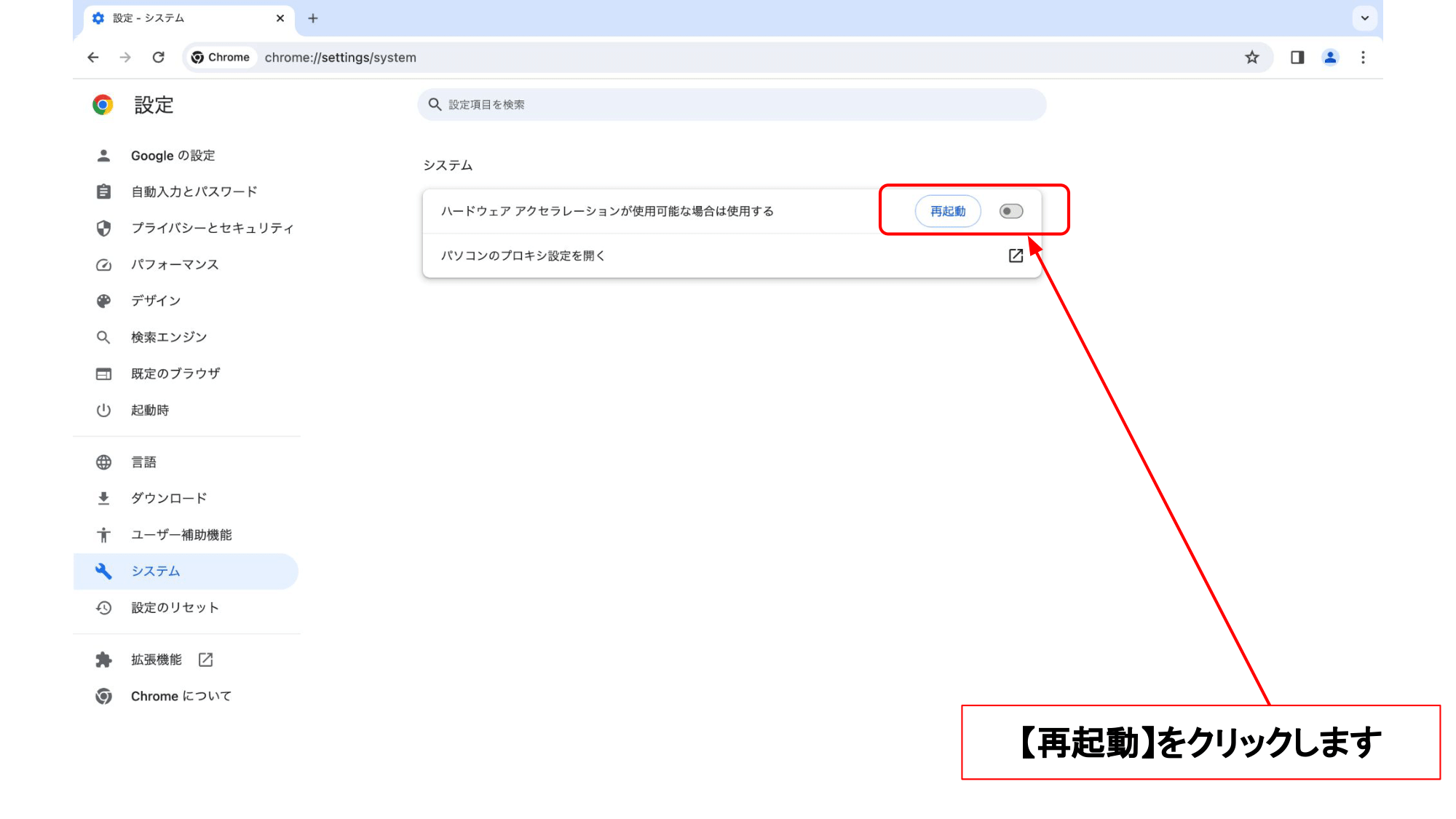
「ハードウェア アクセラレーション」または「グラフィック アクセラレーション」をOFFにします。
「Chromeの機能やヒントに関するシステム通知を表示する」はONにします。
※ただ、もしオンラインミーティング・サービス(meet in、Whereby、ZOOMなど)でカメラをONにする際にバーチャル背景を使用したい場合はその都度ルーム入室前にハードウェア アクセラレーション/グラフィック アクセラレーションをONにしてGoogle Chromeを開き直す必要があります。

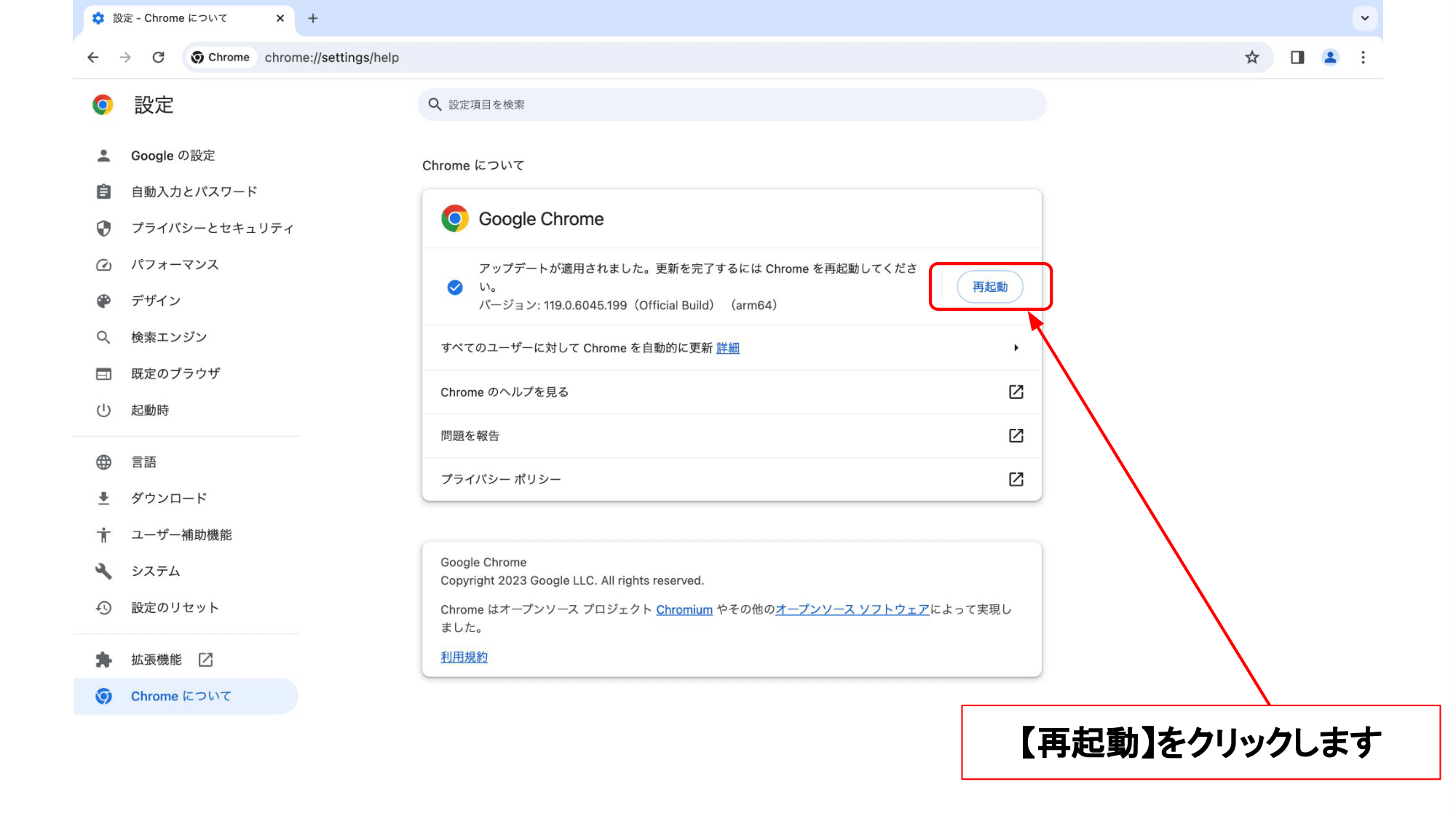
「ハードウェア アクセラレーション」をONからOFFに変更(またはOFFをONに)した際はトグルボタンの横に「再起動」ボタンが出てきます。それをクリックしてGoogle Chromeを再起動しましょう。
または「Chromeについて」をクリックしてChromeの更新がある場合はそちらから「再起動」をクリックします。
※再起動するまで設定は変更されませんので必ず再起動しましょう。
※もしどちらも「再起動」が表示されていない場合はそのままパソコンの再起動へすすんでください。
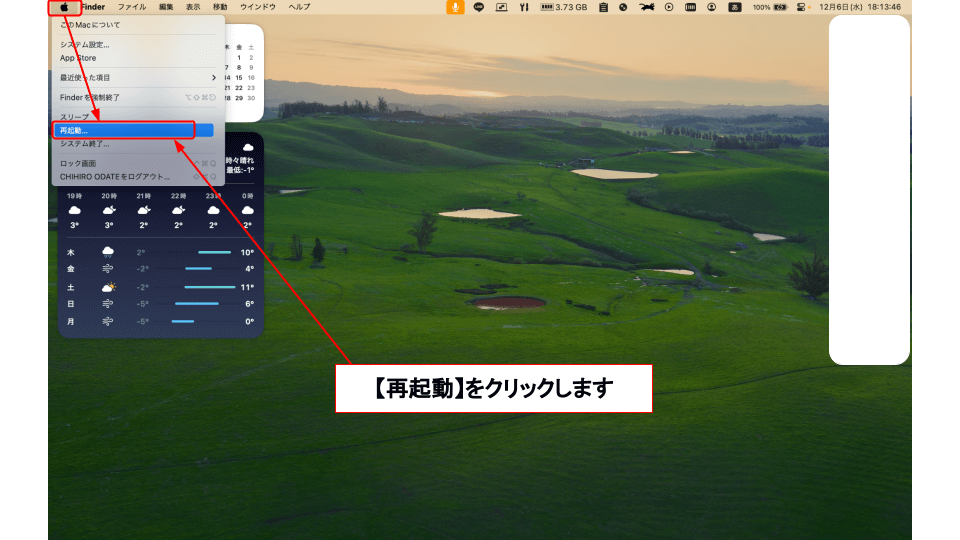
開けなくなってしまっていたサイトをもう一度開き直してみましょう!
パソコンとネット機器の再起動
インターネットを繋ぐための箱型の機械が光回線の場合は基本的に2台あるはずです。その機械のコンセントを抜きましょう。
※パソコンの場合コンセントを抜いて電源を切るのは絶対NGですが、ONU(モデム)とルーターは大丈夫です。
※光回線以外の場合は1〜2台です。ホームルーターやモバイルルーター、CATV(ケーブルテレビ)回線など。
※ルーター一体型のONU(光回線終端装置)にルーターを繋いでしまうと二重ルーターになるので速度低下の原因になります。
パソコンとインターネット機器を繋いでいる線を一度抜きましょう。
5分程度待ちます。できれば10分以上待ちます。
ONU(モデム)/ルーターのコンセントを挿し直し、2〜3分程度待ちます。
パソコンとルーターを繋ぐLANケーブルを挿し直します。このとき、カチッと音が鳴るまでしっかり挿しましょう(音が鳴らないこともありますが、奥まできちんと挿せていればOKです。奥まで挿せていない場合はネットが低速化したり接続が不安定になります)。
パソコンを起動します(「再起動」を選択した場合はなにも操作しません。自動で起動します)。
ネットに接続されるまで1分程度待ちます。
Chromeを立ち上げて、開けなくなってしまっていたサイトをもう一度開き直してみましょう!
最後に
注意点:復旧コマンドも忘れずに!
現在は不安定なmacOS Tahoeですが、数ヶ月後のアップデートで動作が安定する可能性があります。一時的な処置としてOFFにしたあと、状況が改善したら元に戻せるよう、ONにするコマンドも必ず控えておいてください。
今回の方法を試しても「corespotlightd」のCPUを100%以上、常に使用する状態が続く場合は下記の記事を参考に、インデックスを再構築してみてください。
そのほかのおすすめ記事




コメント