 Loading ...
.png)

タブの分割表示(Split View)ってなに?

とっても便利な機能です!
1つのウィンドウの中で2つのタブを表示できるようになりました!
あわせて読みたい

【画像付】Googleのブックマークを使いこなそう!|超! 初心者向け簡単ガイド
Google Chromeブラウザの基本のキ!ブックマークの使い方をご案内します! フォルダ内のブックマークを一括でタブとして開いたり、フォルダを分けて整理したり、使いこ…
あわせて読みたい
【画像付】Googleのタブ グループを使いこなそう!|超! 初心者向け簡単ガイド
タブ グループってなに?? とっても便利な機能です!ブックマークと使い分けながらぜひ活用してください! タブ グループの作成&活用方法を覚えよう! 基本の操作 …
あわせて読みたい
【画像付】Googleパスワード マネージャーをを使いこなそう!|超! 初心者向け簡単ガイド
パスワード マネージャーってなに?それは必要なの?キャッシュクリアをしたら消えちゃった?? まずはよくある質問からご紹介していきます!すぐに設定に進んでも大丈…
CONTENTS
基本操作
STEP
分割表示する方法①:分割表示(Split View)したいタブを右クリックします

STEP
【新しい分割表示にタブを追加】を選択します

STEP
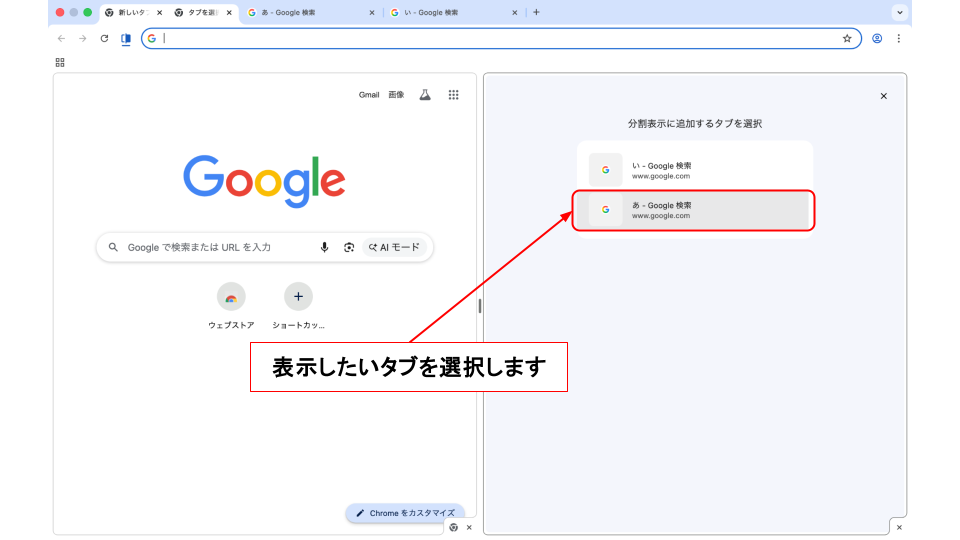
右側に表示したいタブを選択します
左右は後で変更できます
STEP
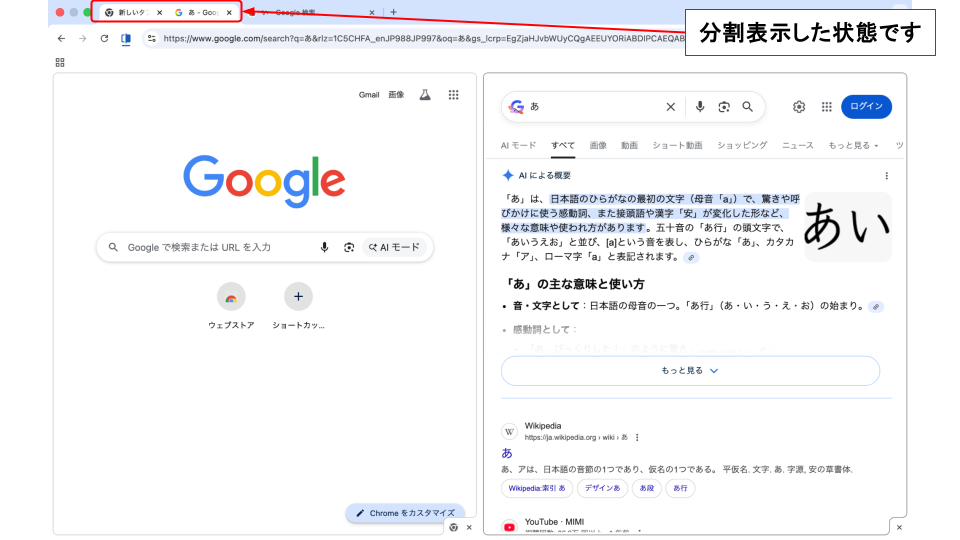
分割表示(Split View)できました
2つのタブが1つ繋がります。
STEP
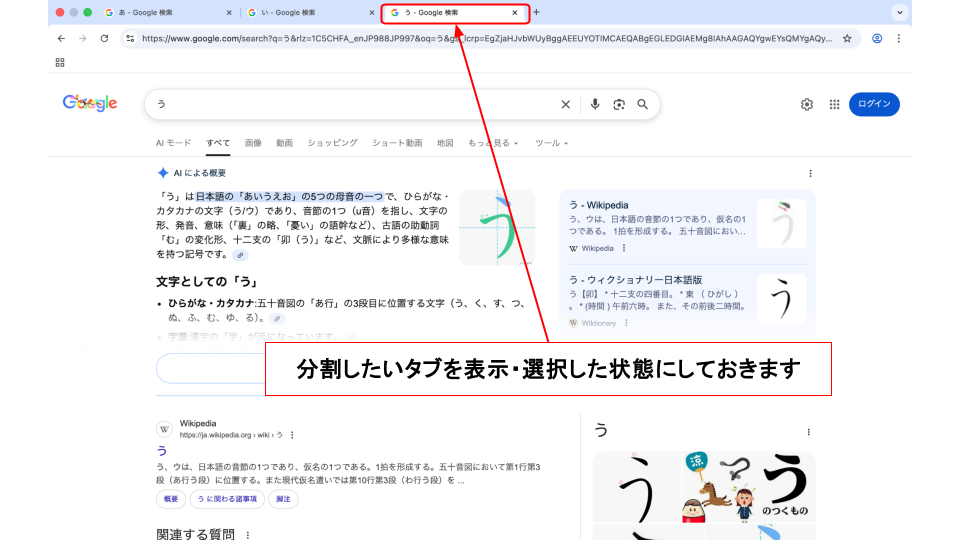
分割表示する方法②:分割したいタブを表示した状態にします
STEP
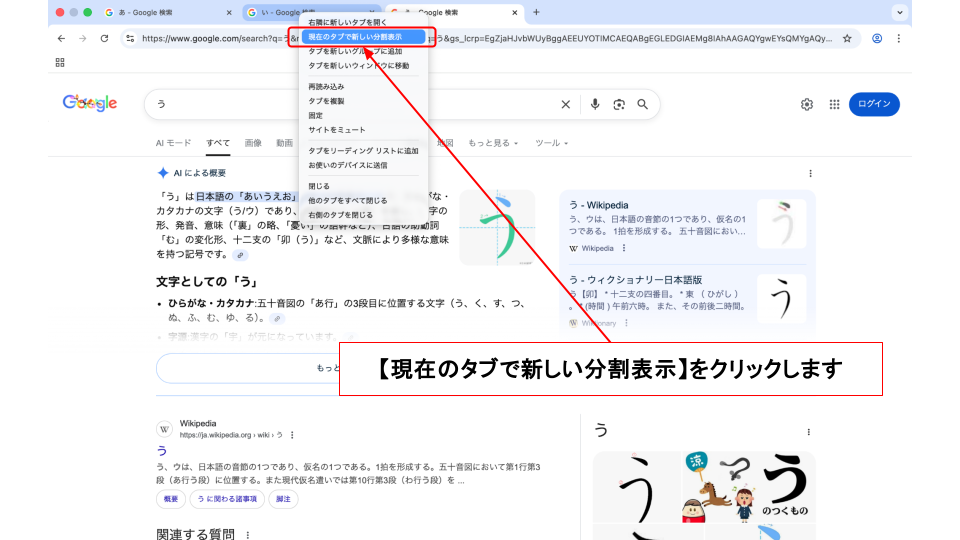
隣に表示させたいタブを右クリックします

STEP
【現在のタブで新しい分割表示】をクリックします
STEP
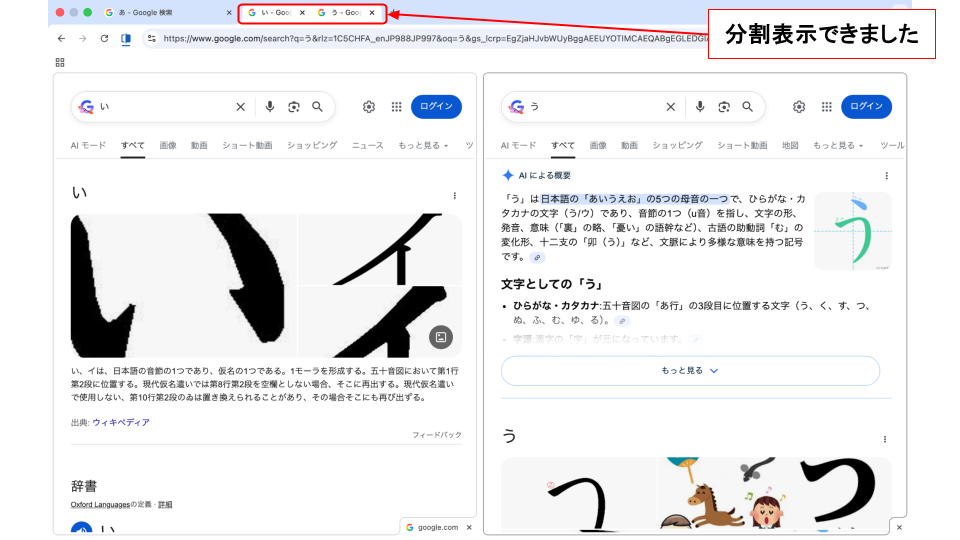
分割表示(Split View)できました
STEP
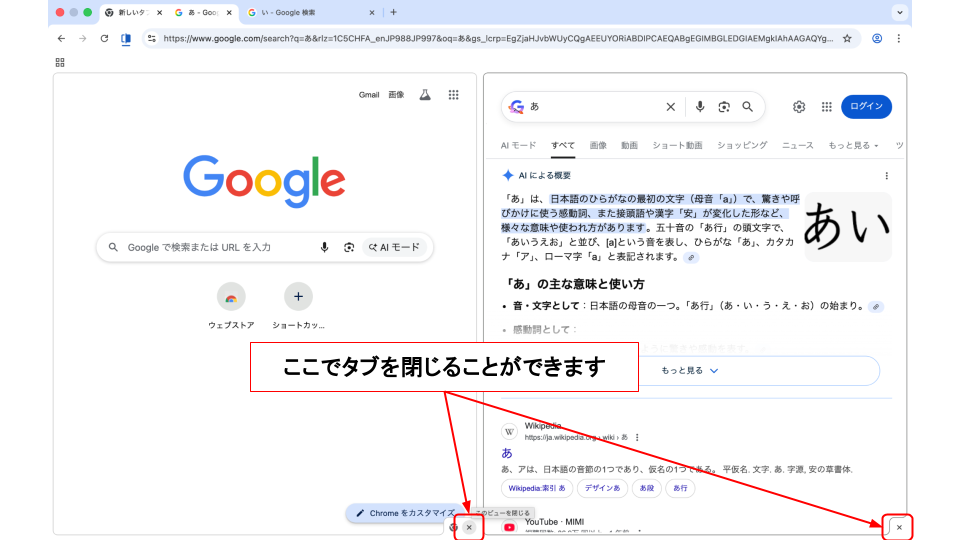
分割したタブを右下の✕で閉じます
分割表示(Split View)を解除するだけでなくタブが✕閉じになるので注意してください。
STEP
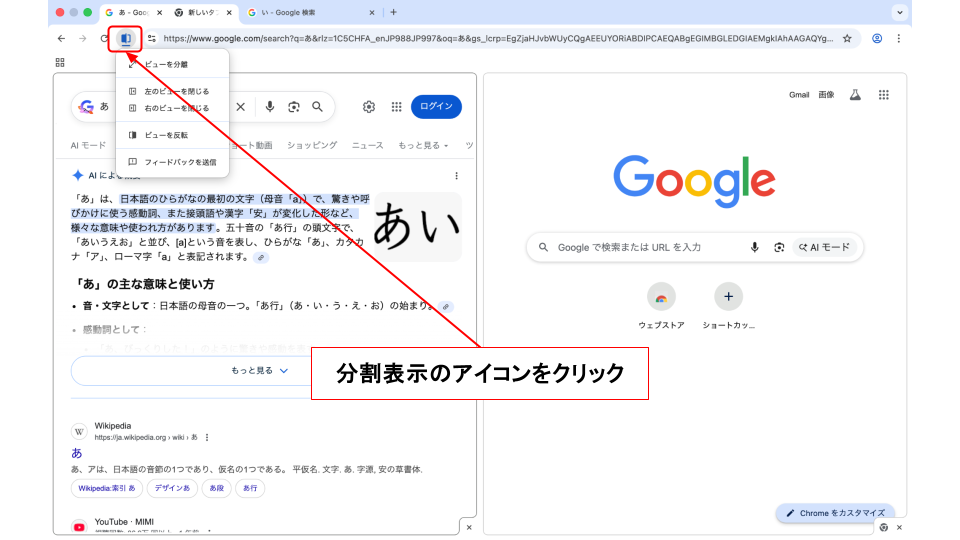
メニューを開く方法①:分割表示(Split View)のアイコンをクリックします
STEP
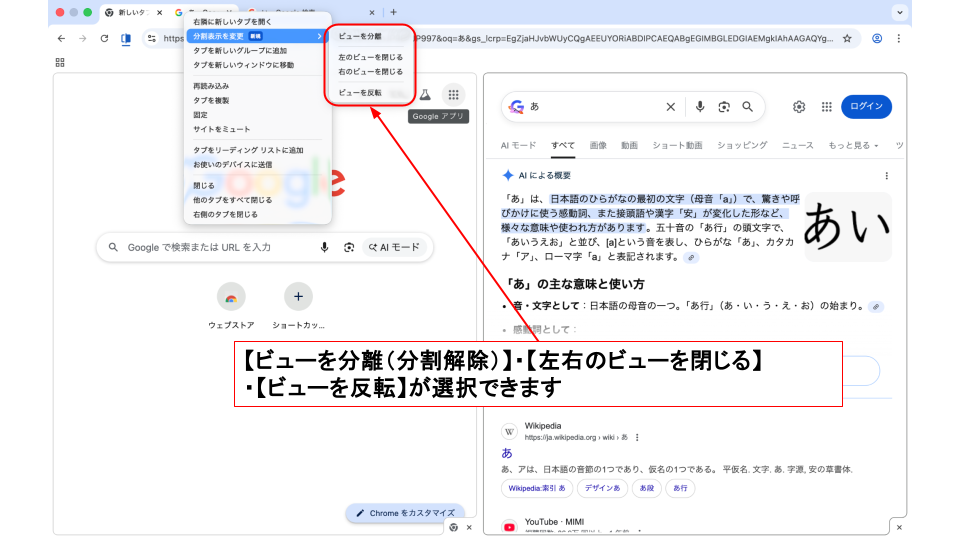
メニューを選択します
ビューを分離:分割表示(Split View)を解除します
左のビューを閉じる:左側のタブを閉じます
右のビューを閉じる:右側のタブを閉じます
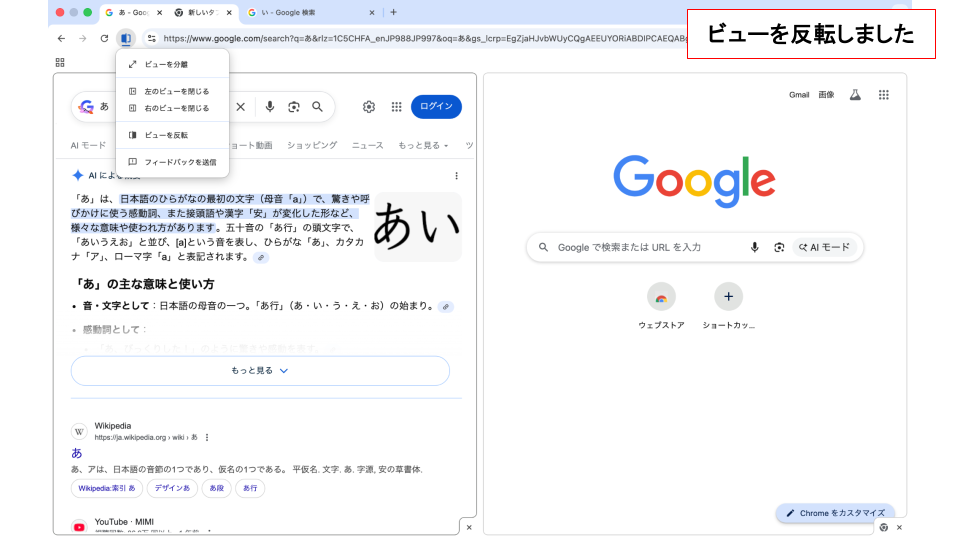
ビューを反転:左右の表示を入れ替えます
※ビューを閉じるを選択するとタブは✕閉じになるので、タブを閉じたくない場合は「ビューを分離」を選択しましょう!
STEP
【ビューを反転】できます
STEP
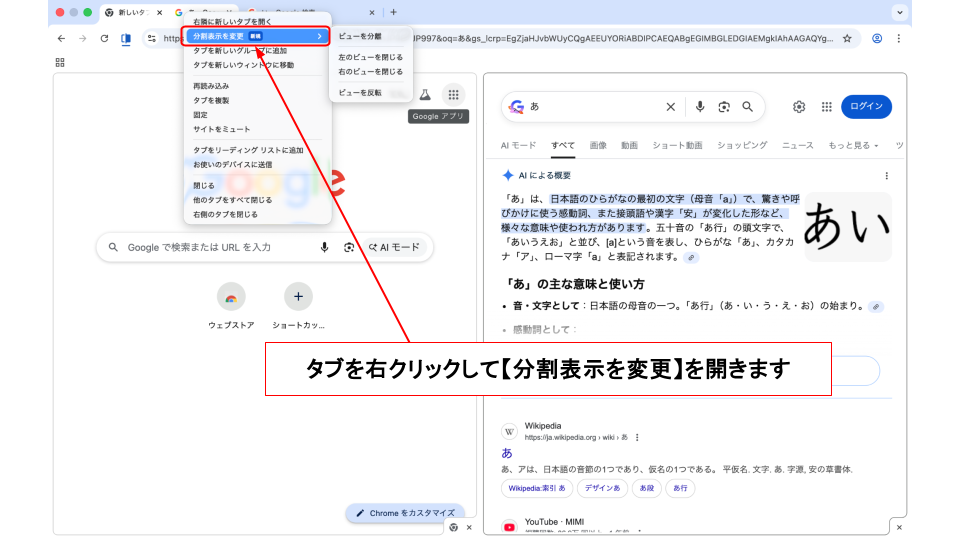
メニューを開く方法②:タブを右クリックしてメニューを開きます
STEP
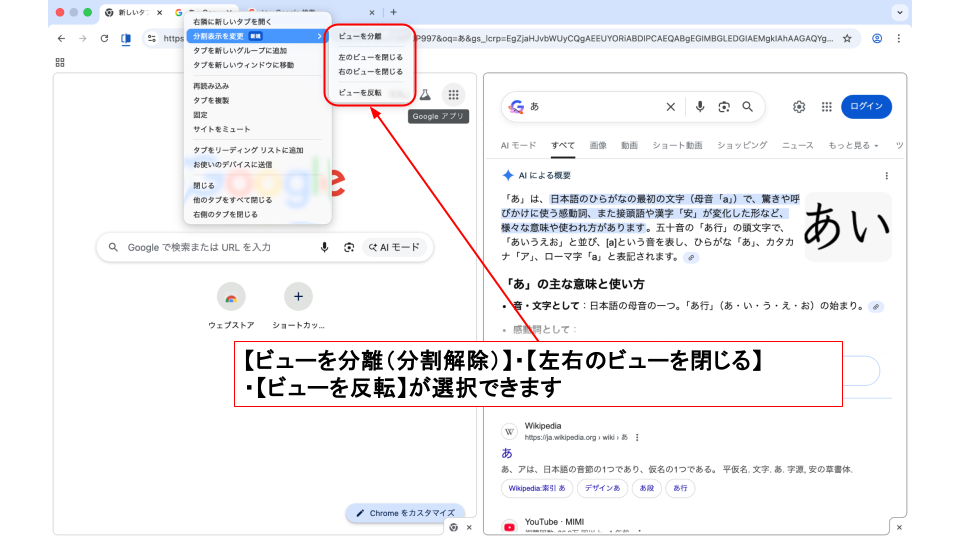
メニューを選択します
ビューを分離:分割表示(Split View)を解除します
左のビューを閉じる:左側のタブを閉じます
右のビューを閉じる:右側のタブを閉じます
ビューを反転:左右の表示を入れ替えます
※ビューを閉じるを選択するとタブは✕閉じになるので、タブを閉じたくない場合は「ビューを分離」を選択しましょう!
STEP
完了です!
ウィンドウを分割するよりもサクサクできるのでぜひ使いこなしてください
おわりに
タブの分割表示(Split View)は非常に便利な機能です!
ぜひ使いこなしてお仕事を効率化してください



コメント