 Loading ...
.png)

特に重たい作業をしているわけではないはずなのに、ある日Google Chromeに出るエラーの表示・・・
エラーメッセージ
エラー このウェブページを表示しようとしましたが、Google Chromeのメモリが不足しています。
Aw, Snap! Something went wrong while displaying this webpage. Error code: Out of Memory
※これはどちらも同じ意味なので、対処法も同じです。
基本的な対処を手順通りに行うことでほとんどのケースは解決しますので、一つずつ丁寧に確認していきましょう。
2024/04/20 「YouTubeのOut of Memoryを解消する方法」を追記しました。
Tampermonkeyのインストール>YouTube スーパーファーストチャットのスクリプトを追加する方法、Adblockを無効にする方法も画像付きで記載しています!
YouTube以外の問題でエラーが出ている場合は「Out of Memoryの対処法」にすすんでください。
YouTubeのOut of Memoryを解消する方法
広告ブロックを無効にして、スクリプトを追加する
最近YouTubeで”Out of Memory”が出ている原因は拡張機能(主に”Adblock”)だとされているので、それをアンインストールしてみてください。>アンインストール
また、チャット欄を開く/閉じることでエラーが出ている場合は拡張機能のTampermonkeyをインストール後、さらにYouTube スーパーファーストチャットのスクリプトをインストールしてください。方法はこの章を確認してください。>インストール
Adblockのアンインストール方法を知りたい、またはYouTube以外の問題でエラーが出ている場合は「Out of Memoryの対処法」にすすんでください。
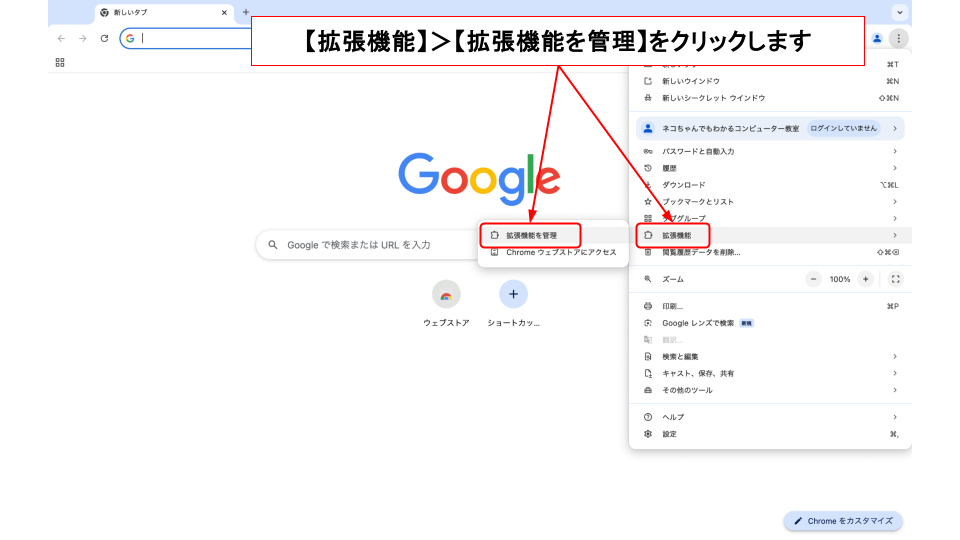
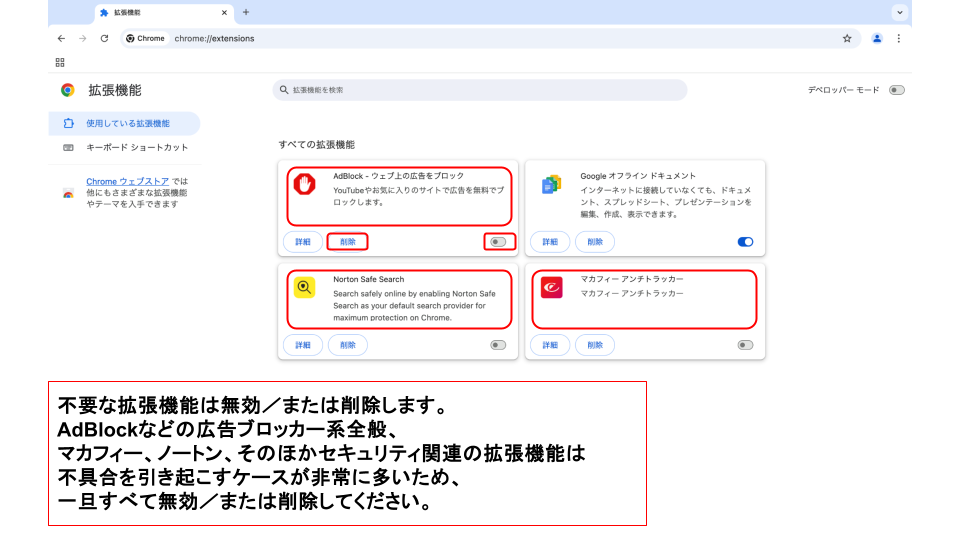
拡張機能を削除/または無効にする方法
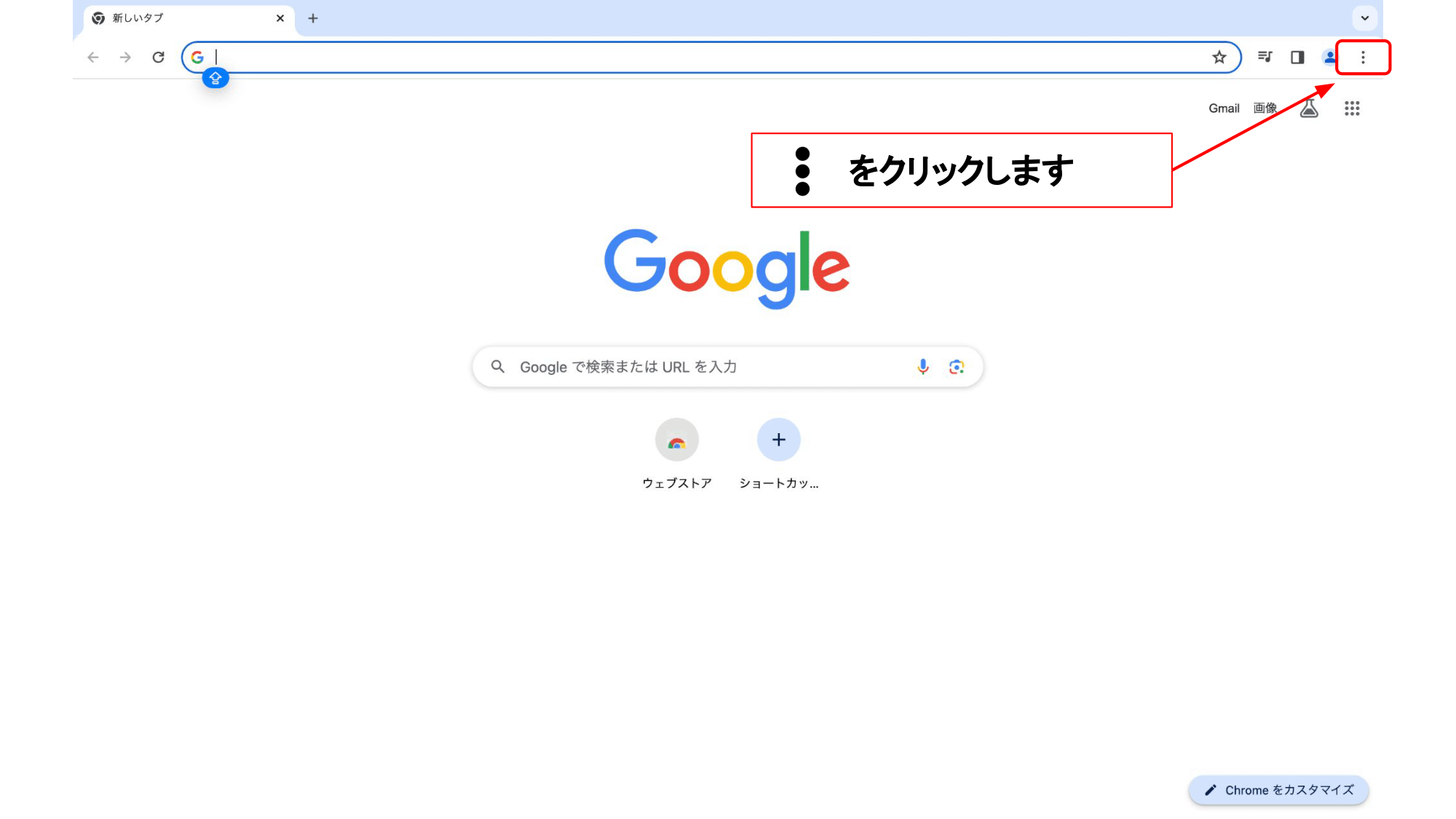
Google Chromeを開き、右上の︙をクリックします。
TampermonkeyとYouTube スーパーファーストチャットをインストールする手順
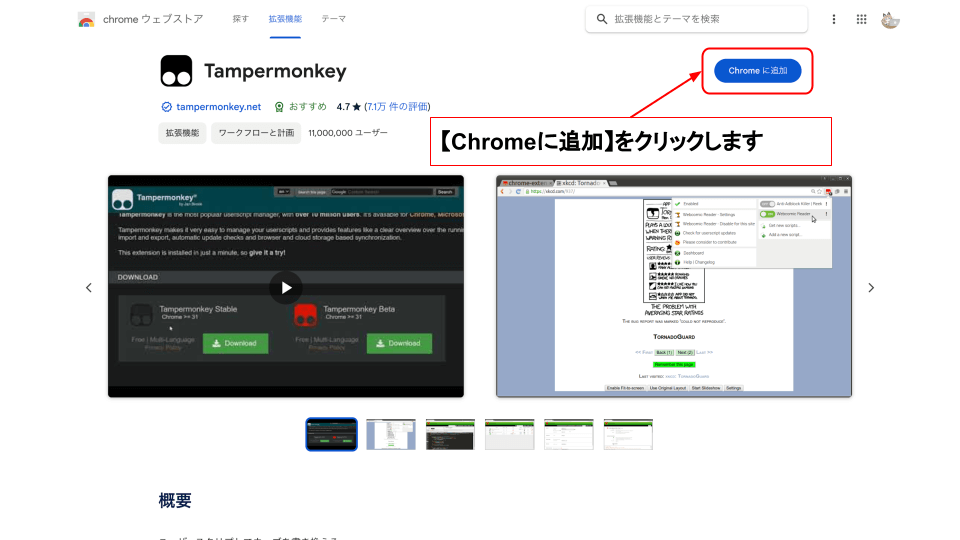
Tampermonkeyをインストールします。
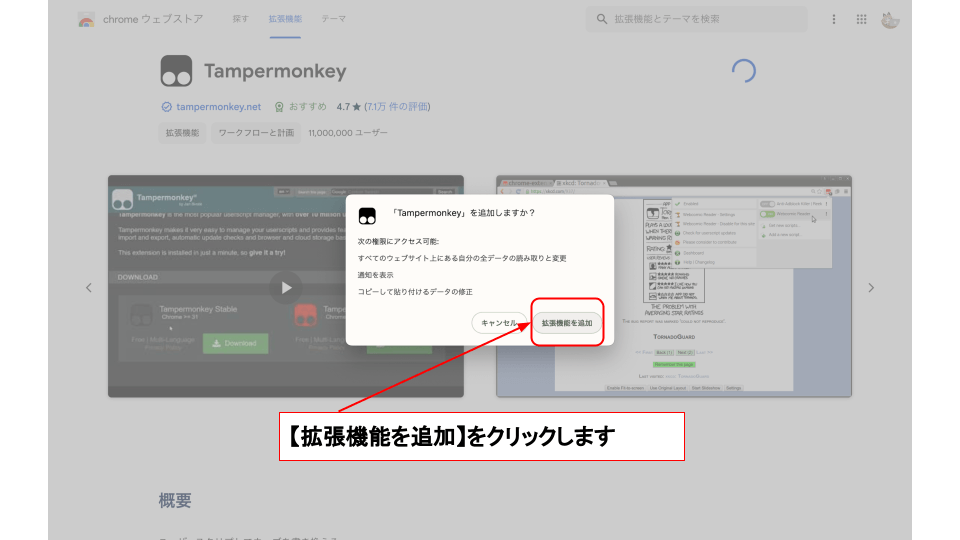
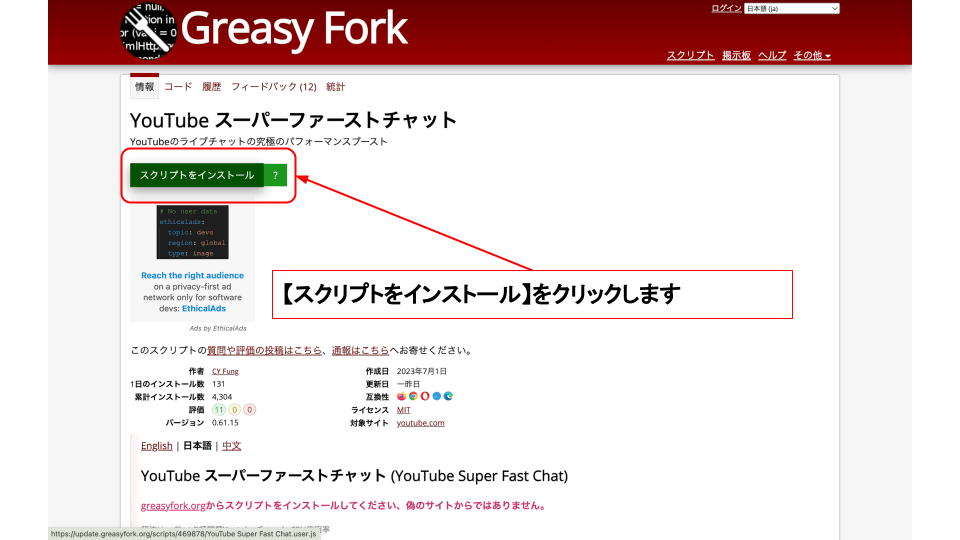
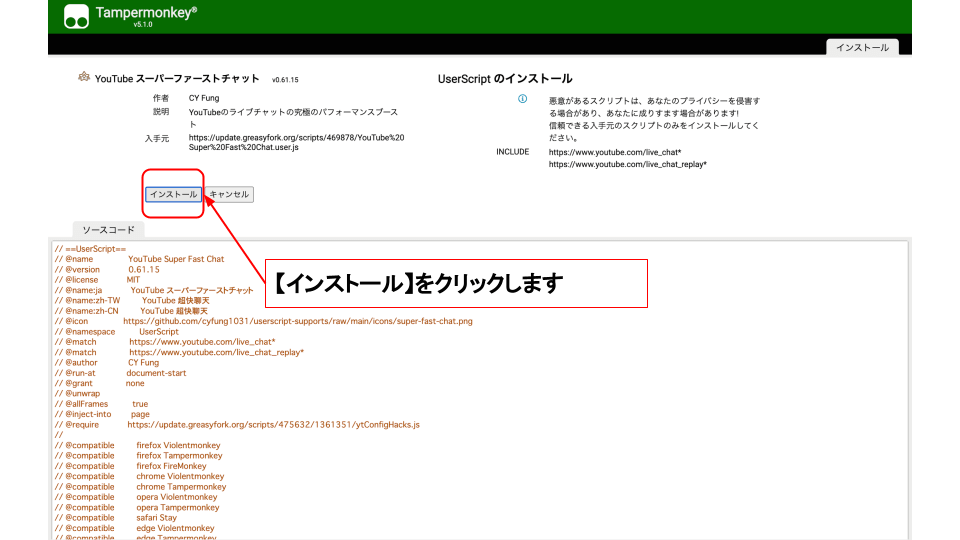
ChromeブラウザのOut of Memory対処法
①仮想メモリをカスタムする
エラーの意味:「Out of Memory」とは、文字通り「メモリが足りない」という警告です。パソコンが作業をするための「机の広さ」が限界に達し、これ以上アプリを動かせない状態になっています。
なぜ発生するのか?: 主な原因は、たくさんのアプリやブラウザのタブを開きすぎて、パソコン本体の「物理メモリ」がいっぱいになってしまうことです。 通常、物理メモリが足りなくなると、Windowsは自動的にSSDやHDDの一部を「仮想メモリ(予備のメモリ)」として使い、不足分を補おうとします。
仮想メモリの役割と限界:「仮想メモリ」とは、保管場所であるSSDやHDDを、緊急用の作業スペースとして借りる仕組みのことです。 しかし、この「仮想メモリ」のサイズ設定までもが小さすぎると、予備スペースすら使い切ってしまい、逃げ場がなくなってエラーが発生します。
解決策:基本的にはWindowsが自動でサイズを管理していますが、ブラウザなどの重い処理には自動調整が追いつかないことがあります。 そのため、手動で仮想メモリのサイズを大きく設定し、予備のスペースを確保してあげることで、エラーが改善される可能性が高いです。
計算式
一般的に【初期サイズ】は物理メモリの1.5倍、【最大サイズ】は3.0倍が推奨とされています(1024を掛けているのは[GB]を[MB]に変換するためです)。
物理メモリが[8GB]の場合
8 x 1024 x 1.5 = 12288
8 x 1024 x 3.0 = 24576
(初期サイズ:12288 MB / 最大サイズ:24576 MB)
物理メモリが[8GB]の場合の注意事項
この設定(最大サイズ)にすると、Cドライブの容量を 約24GB 確保(占有)することになります。
もしCドライブの空き容量が少ない場合は、この設定だと圧迫しすぎる可能性があります。その場合は、最大サイズも初期サイズと同じ「12288」に揃えるのがおすすめです。
物理メモリが[16GB]の場合
16 x 1024 x 1.5 = 24576
16 x 1024 x 3.0 = 49152
(初期サイズ:24576 MB / 最大サイズ:49152 MB)
理メモリが[16GB]の場合の注意事項
この設定(最大サイズ)にすると、Cドライブの容量を 約49GB 確保(占有)することになります。
もしCドライブの空き容量が少ない場合(例えば残り100GBを切っているなど)は、この設定だと圧迫しすぎる可能性があります。その場合は、最大サイズも初期サイズと同じ「24576」に揃えるのがおすすめです。
Windows10>スタートボタン>「設定」>「システム」>「詳細情報」>「システムの詳細設定」>「詳細設定」タブ>パフォーマンスの「設定」をクリック>「詳細設定」タブ>仮想メモリの「変更」をクリック>「すべてのドライブページング ファイルのサイズを自動的に管理する」のチェックを外す(このチェックを外すまで設定を変更できません)>「カスタムサイズ」をクリック>「初期サイズ」「最大サイズ」にそれぞれ任意の数字を入れる>「OK」>パソコンの再起動を求められたらそのまま再起動してください>完了
Windows11>スタートボタン>「設定」>「システム」>「バージョン情報」>「システムの詳細設定」>「詳細設定」タブ>パフォーマンスの「設定」をクリック>「詳細設定」タブ>仮想メモリの「変更」をクリック>「すべてのドライブページング ファイルのサイズを自動的に管理する」のチェックを外す(このチェックを外すまで設定を変更できません)>「カスタムサイズ」をクリック>「初期サイズ」「最大サイズ」にそれぞれ任意の数字を入れる>「OK」>パソコンの再起動を求められたらそのまま再起動してください>完了
②仮想メモリをリセットし、カスタムする
原因:今回のクラッシュの原因は、専門的に言うと「ページングファイルのコミット済み領域」が異常に増え続けてしまうことです。 簡単に言えば、使い終わったはずのメモリ領域が片付けられず、ゴミのように溜まり続けて、最終的にパソコンの限界(容量)を超えてしまう現象です。
確認方法:スタートボタン右クリック>「タスクマネージャー」>「パフォーマンス」タブにある「メモリ」を見てみてください。下の方に「コミット済み」という項目があります。 (例:12.3 / 42.5 GB のような表記)
右側の数字(分母): パソコンの限界値(物理メモリ + 仮想メモリの合計)
左側の数字(分子): 現在、使用予約されている量
通常、アプリを閉じれば左側の数字は減ります。しかし、この不具合が起きていると、何もしていないのに左側の数字が増え続け、再起動しても減らなくなってしまいます。
解決策:通常の再起動では直らないため、以下の手順で仮想メモリの「オフ→オン」でリセットし、強制的に溜まったゴミを捨てさせます。
Windows10>スタートボタン>「設定」>「システム」>「詳細情報」>「システムの詳細設定」>「詳細設定」タブ>パフォーマンスの「設定」をクリック>「詳細設定」タブ>仮想メモリの「変更」をクリック>「すべてのドライブページング ファイルのサイズを自動的に管理する」のチェックを外す(このチェックを外すまで設定を変更できません)>「ページング ファイルなし」をクリックする>「OK」>パソコンの再起動を求められたらそのまま再起動してください>起動後、再度同じ画面を開きます>スタートボタン>「設定」>「システム」>「詳細情報」>「システムの詳細設定」>「詳細設定」タブ>パフォーマンスの「設定」をクリック>「詳細設定」タブ>仮想メモリの「変更」をクリック>「すべてのドライブページング ファイルのサイズを自動的に管理する」のチェックを外す(このチェックを外すまで設定を変更できません)>「カスタムサイズ」をクリック(ここで「ページング ファイルなし」のチェックが外れます)>「初期サイズ」「最大サイズ」にそれぞれ任意の数字を入れる(記事内の「計算式」を参照してください)>「OK」>パソコンの再起動を求められたらそのまま再起動してください>完了
Windows11>スタートボタン>「設定」>「システム」>「バージョン情報」>「システムの詳細設定」>「詳細設定」タブ>パフォーマンスの「設定」をクリック>「詳細設定」タブ>仮想メモリの「変更」をクリック>「すべてのドライブページング ファイルのサイズを自動的に管理する」のチェックを外す(このチェックを外すまで設定を変更できません)>「ページング ファイルなし」をクリックする>「OK」>パソコンの再起動を求められたらそのまま再起動してください>>起動後、再度同じ画面を開きます>スタートボタン>「設定」>「システム」>「詳細情報」>「システムの詳細設定」>「詳細設定」タブ>パフォーマンスの「設定」をクリック>「詳細設定」タブ>仮想メモリの「変更」をクリック>「すべてのドライブページング ファイルのサイズを自動的に管理する」のチェックを外す(このチェックを外すまで設定を変更できません)>「カスタムサイズ」をクリック(ここで「ページング ファイルなし」のチェックが外れます)>「初期サイズ」「最大サイズ」にそれぞれ任意の数字を入れる(記事内の「計算式」を参照してください)>「OK」>パソコンの再起動を求められたらそのまま再起動してください>完了
注意点:このリセット方法は、「溜まったものを捨てる」対処療法です。根本的な原因(ブラウザやドライバの相性など)が特定できていない場合、時間が経つとまた徐々に増えてくる可能性があります。そのときは原因を探りつつ、再度この手順を試してみてください。
③ブラウザの設定を見直す
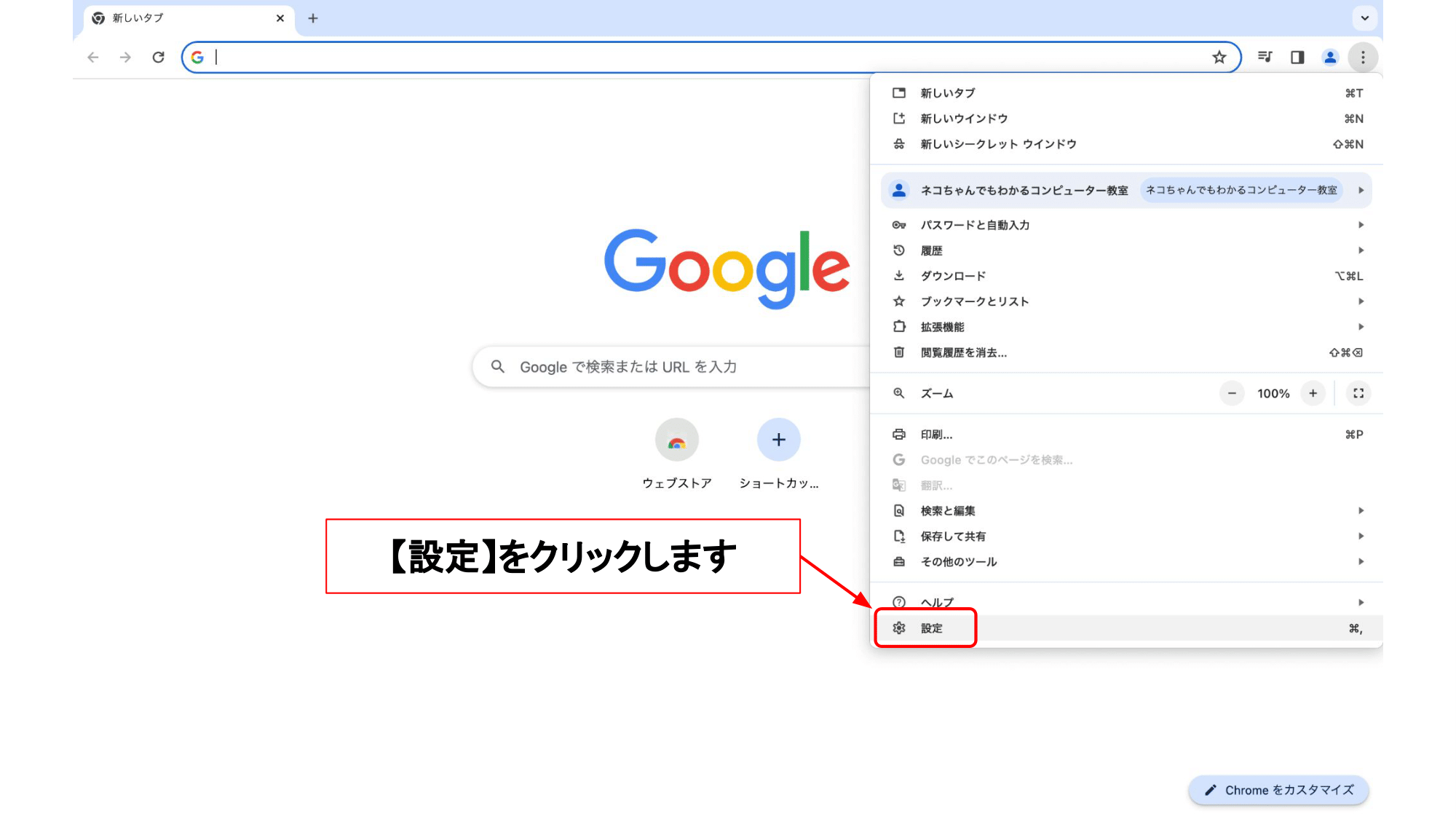
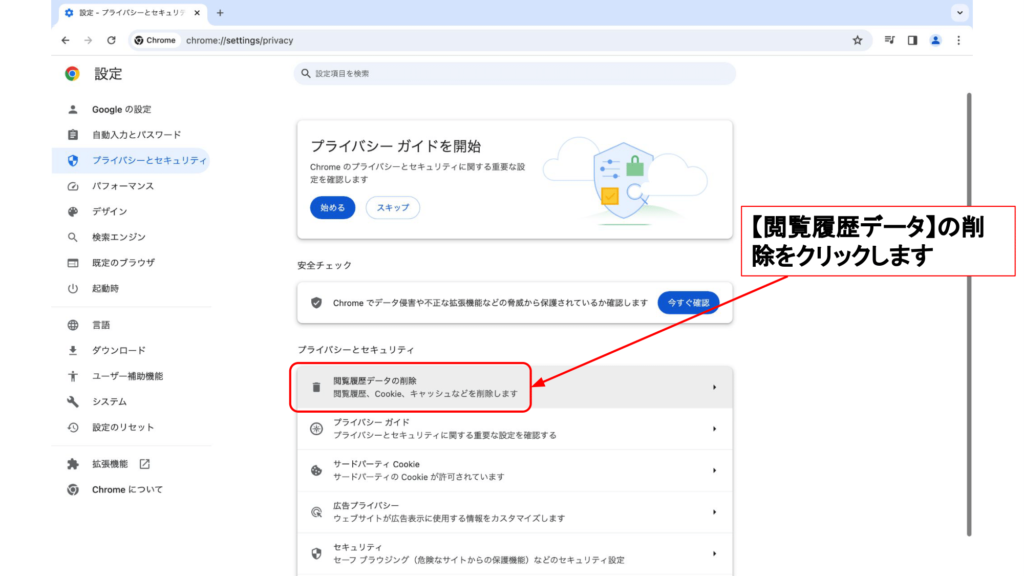
期間は「全期間」、基本的にはすべてチェックを入れてください。
※「表示項目を増やす」をクリックして、「サイトの設定」にもチェックを入れます。
-2.png)
-1.png)
チェックを入れましょう
期間:全期間
閲覧履歴
Cookieと他のサイトのデータ
キャッシュされた画像とファイル
閲覧履歴
Cookieと他のサイトのデータ
キャッシュされた画像とファイル
ダウンロード履歴
自動入力フォームのデータ
ホストされているアプリデータ
【表示項目を増やす】
サイトの設定
【データを削除】
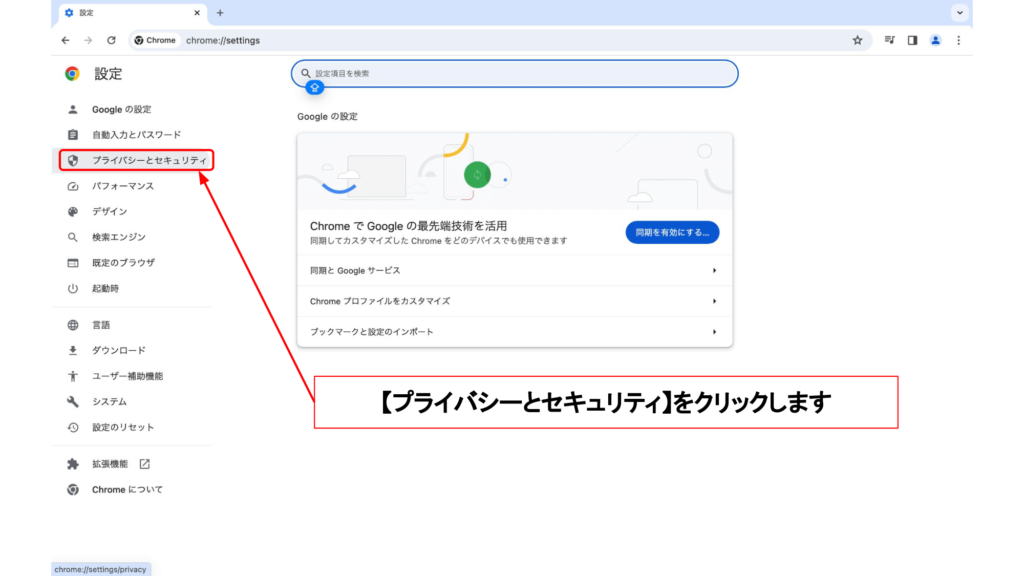
画面左側「プライバシーとセキュリティ」をクリックします。
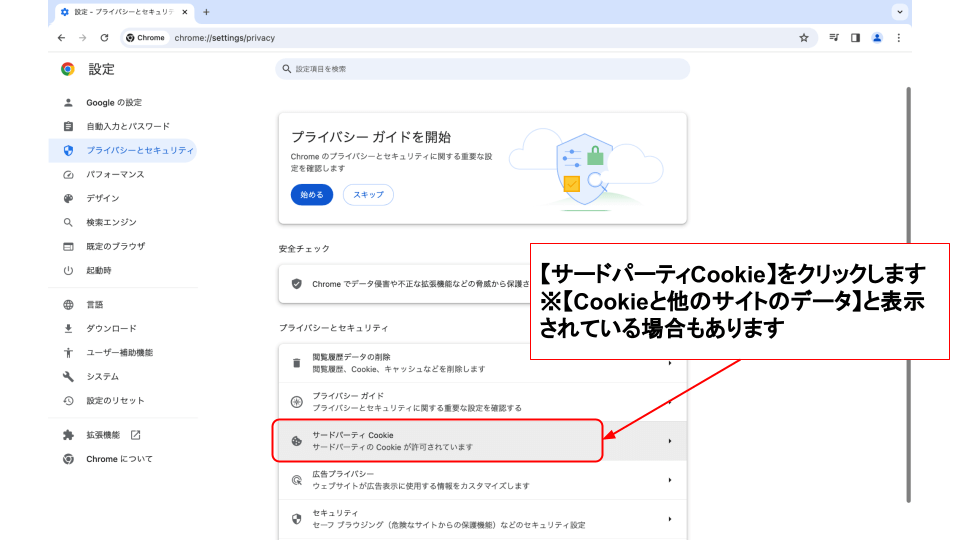
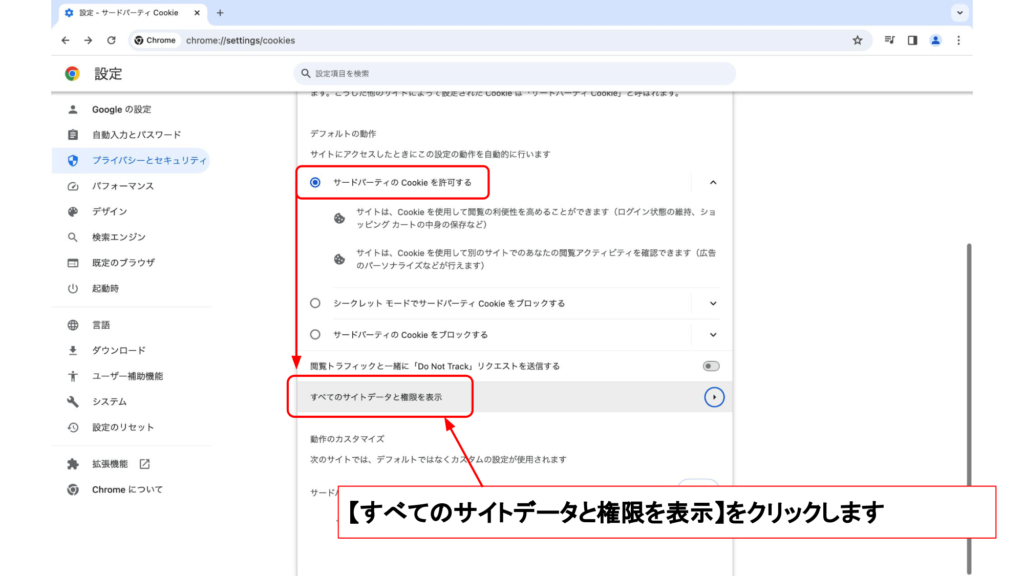
【すべてのデータを削除】をクリックします。
※サイト名の右横にあるゴミ箱アイコンをクリックして個別に削除することもできます。
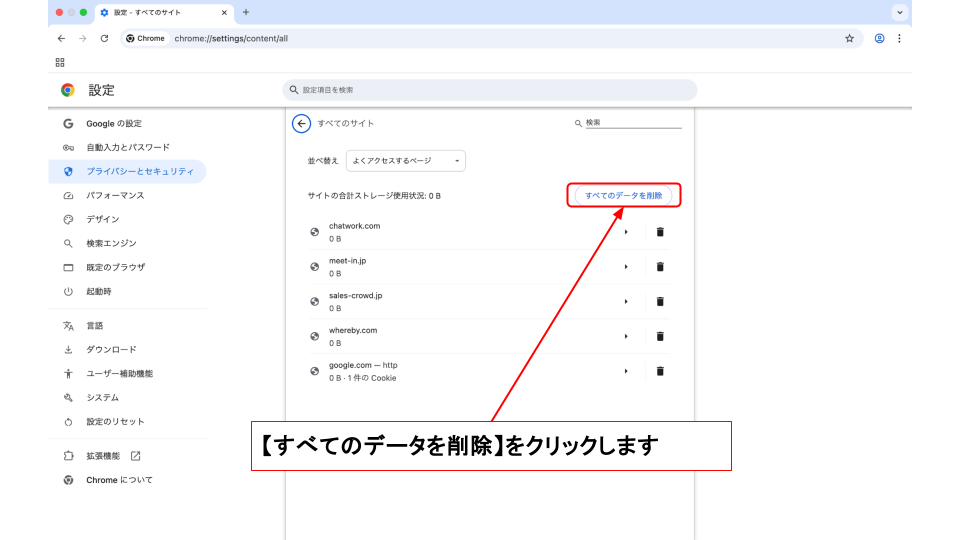
画面左側「プライバシーとセキュリティ」をクリックします。
「セキュリティ」をクリックします。
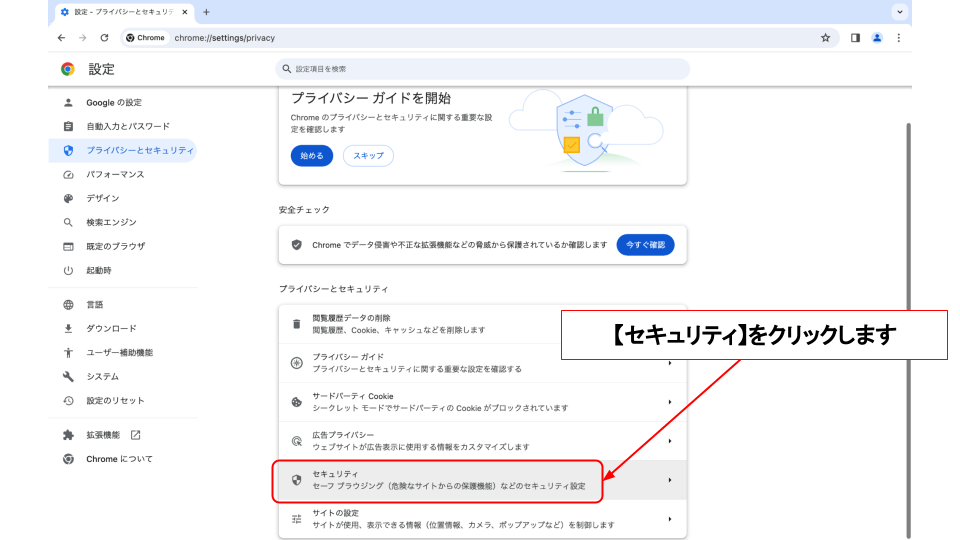
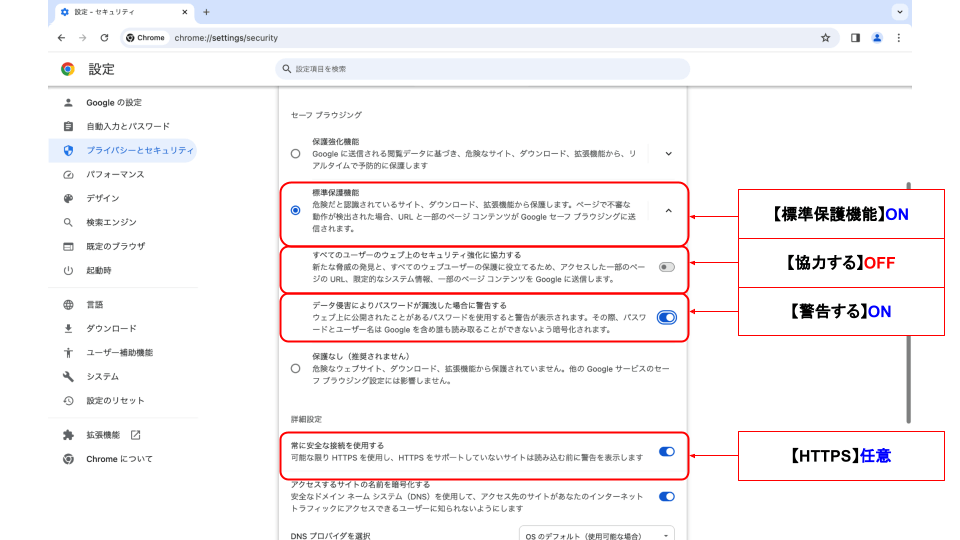
【標準保護機能】がおすすめです
標準保護機能 :ON
すべてのユーザーのウェブ上のセキュリティ強化に協力する:OFF
データ侵害によりパスワードが漏洩した場合に警告する:ON
※【保護強化機能】を選択してももちろん問題ありません。ただブラウザでエラーが出る、サイトを開けない(安全だと確認できている)際には【標準保護機能】に切り替えてみてください。
任意
常に安全な接続を使用する|可能な限り HTTPS を使用し、HTTPS をサポートしていないサイトは読み込む前に警告を表示します:ON
セーフブラウジングってなに?
フィッシングサイトの閲覧やマルウェアのダウンロードをしてしまわないよう、ユーザーを保護するためにGoogleが提供しているサービスです。
ユーザー(あなた)が危険なサイトに訪問しようとしたり、危険なファイルをダウンロードしようとすると警告が表示されます。
【保護強化機能】と【標準保護機能】ってなに?
「セーフブラウジングでどのくらいユーザー(あなた)を保護するか」のレベル選択です。
開こうとしているサイトが安全かどうか、Chrome側が持っている危険なサイトの情報と照らし合わせて毎回確認してくれます(その情報は随時更新されていますが、リアルタイムではありません)。
ただし【保護強化機能】に設定していると、ユーザー(あなた)の「ページ、ダウンロード、拡張機能のアクティビティ、システム情報の一部のサンプル」がGoogleへ送信されます。
Googleに強力に保護される反面、より多くのプライベートな情報がGoogleへ渡る可能性が高くなるので、その点を踏まえて【保護強化機能】を利用するか、デフォルトの【標準保護機能】にするかを選択してください。
※【標準保護機能】では「すべてのユーザーのウェブ上のセキュリティ強化に協力する」をOFFにすることができます。
| 保護強化機能 | 標準保護機能 | |
| 危険なサイト、ダウンロードファイル、拡張機能についての警告 | ◯ | ◯ |
| 閲覧しようとしているサイト・ページのURLをGoogleへ送信して危険かどうかデータ照合、判定 | ◯ | – |
| ダウンロードするファイルの安全性が確認できない場合に警告 | ◯ | – |
| アクセスした一部のページのURL、限定的なシステム情報、一部のページコンテンツをGoogleに送信 | ◯ | 任意 |
| パスワードが漏洩した場合に警告 | ◯ | 任意 |
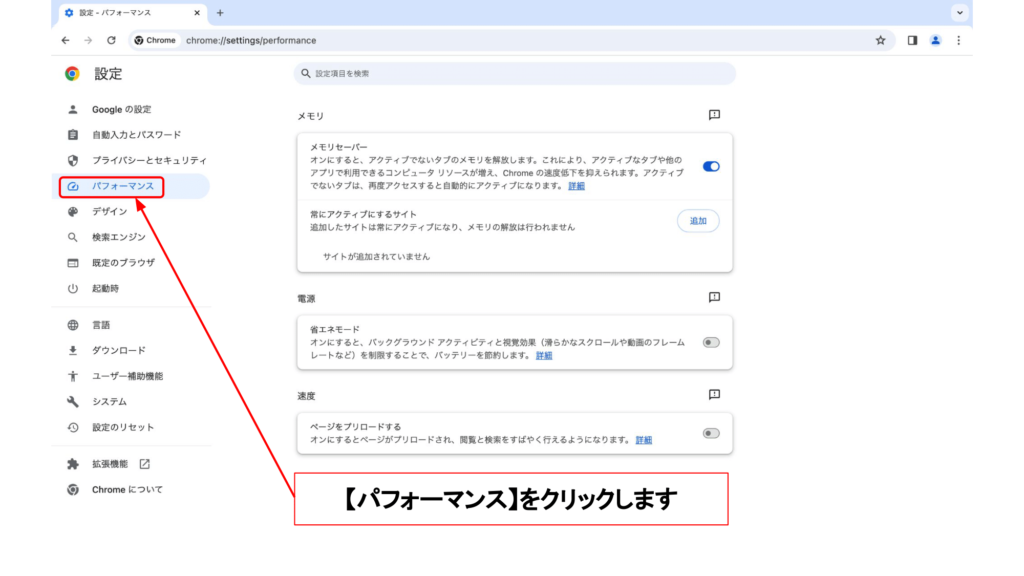
特に「ページをプリロードする」はOFF推奨です。

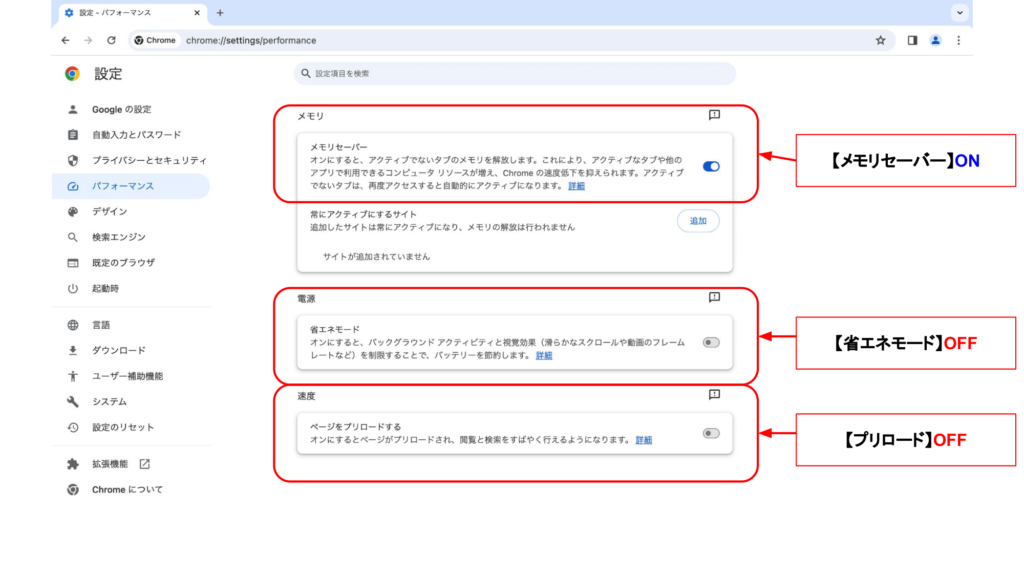
パフォーマンスの問題に関するアラートってなに?
ブラウザに負荷をかけているタブを教えてくれたり、アクティブではない(現在利用していない)タブを知らせてくれる機能です。
理由がない場合はON推奨です!
メモリセーバーってなに?
使っていないタブ(タブを複数開いているときに、一定時間以上操作されなかったタブ)をお休みさせることでメモリを解放してくれる機能です。
※非アクティブになったタブにはのアイコンが出ます。タブを開くと自動で最新の状態に読み込まれます。
※チャットや社内システムに支障が出ない場合はON、不具合が出た場合にはOFFを試してください。
省エネモードってなに?
バッテリー駆動時間を長くできるようにバックグラウンド アクティビティと視覚効果(動画のフレームレートやなめらかなスクロール)を制限する機能です。主にパソコンをバッテリーで動かす場合の設定です。
プリロードってなに?
リンク先をあらかじめ読み込んでおき、クリックしてからの表示速度を上げてくれる機能です。ただしこれをONにするとChromeのメモリ消費量が上がってパソコンが重くなってしまうなどデメリットが大きい機能です。
※ネット速度が遅く、いつも読み込みに時間のかかる方はONにすることでメリットを感じられる場合もあります。反対にネット速度が高速に保てている方にとってはメリットが小さく、デメリットが大きいということになります。
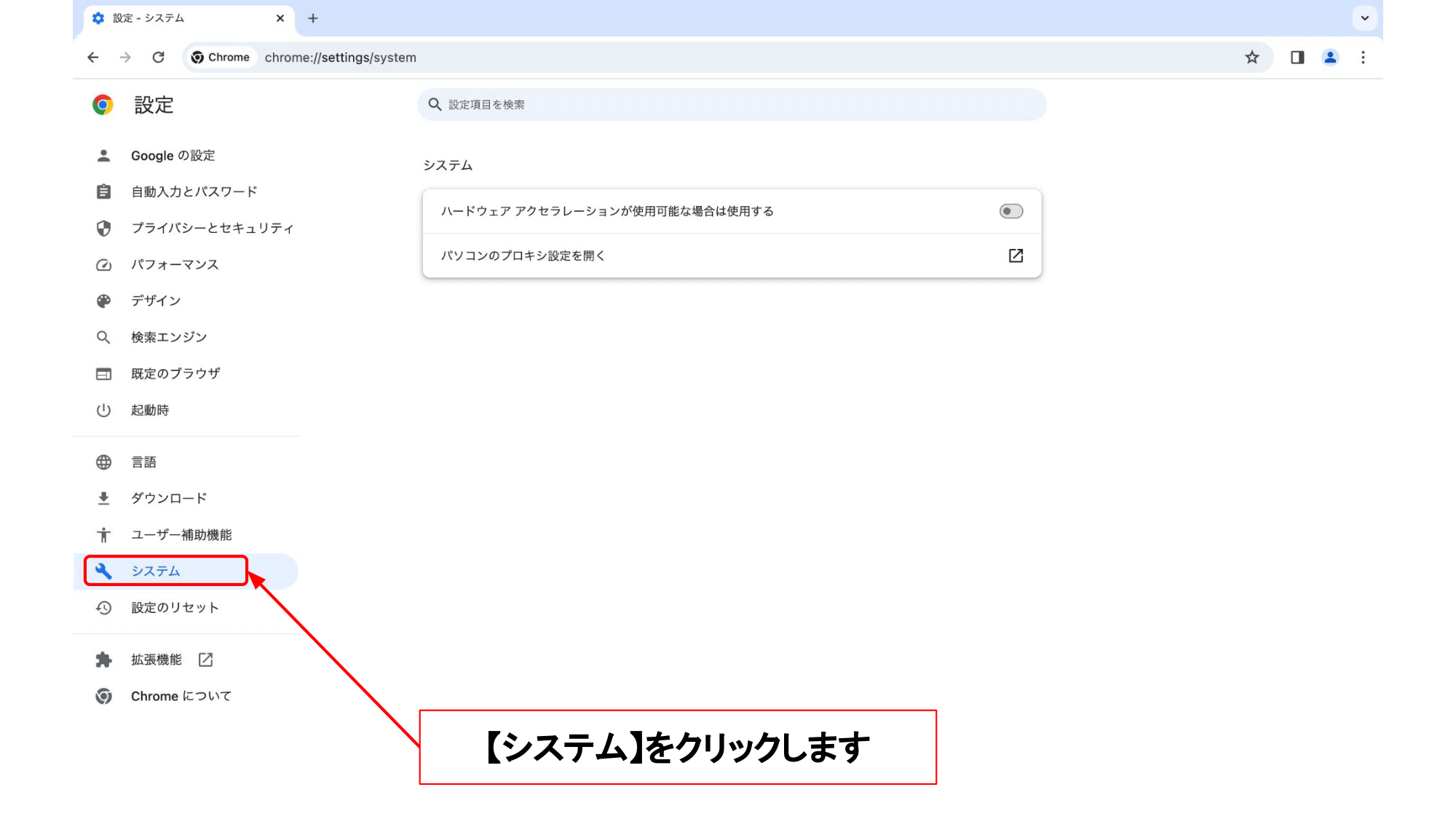
「ハードウェア アクセラレーション」または「グラフィック アクセラレーション」をOFFにします。
「Chromeの機能やヒントに関するシステム通知を表示する」はONにします。
※ただ、もしオンラインミーティング・サービス(meet in、Whereby、ZOOMなど)でカメラをONにする際にバーチャル背景を使用したい場合はその都度ルーム入室前にハードウェア アクセラレーション/グラフィック アクセラレーションをONにしてGoogle Chromeを開き直す必要があります。

「拡張機能」をクリックします。
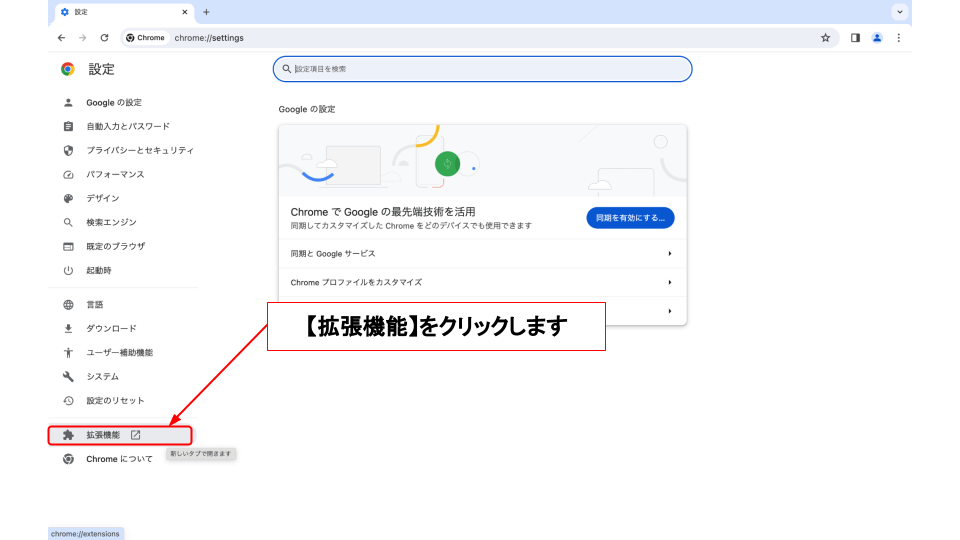
現在インストールしている拡張機能が一覧で表示されるので、可能な限りすべて無効にしてください。
※「削除」してもいい場合は「削除」しましょう。心当たりがない、何のために入っているかわからない拡張機能もできるだけ削除します。
※必要な場合は再度インストールすることができます。
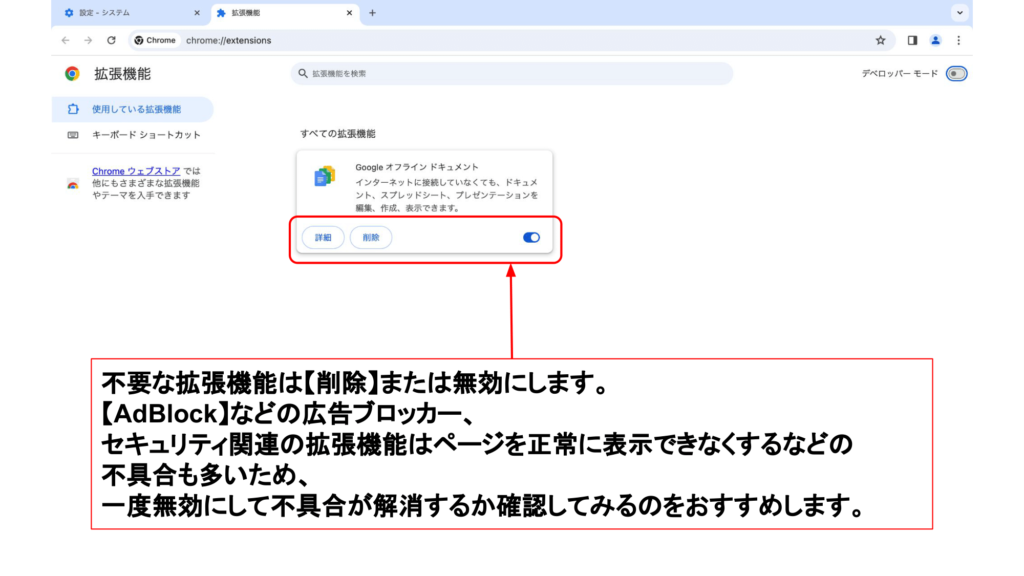
不具合が起きた際に「無効」「削除」すべき拡張機能
「AdBlock」などの広告ブロック系、マカフィー、ウイルスバスター、ノートンなどセキュリティソフトのサポート系は不具合の原因になりやすいため無効/削除しましょう。
必要な拡張機能がある場合は最新の状態に更新します。アップデートすることで不具合が解消されることもあるので必ず確認しましょう。
拡張機能の管理画面で、右上に表示されている「デベロッパーモード」をONにしましょう。
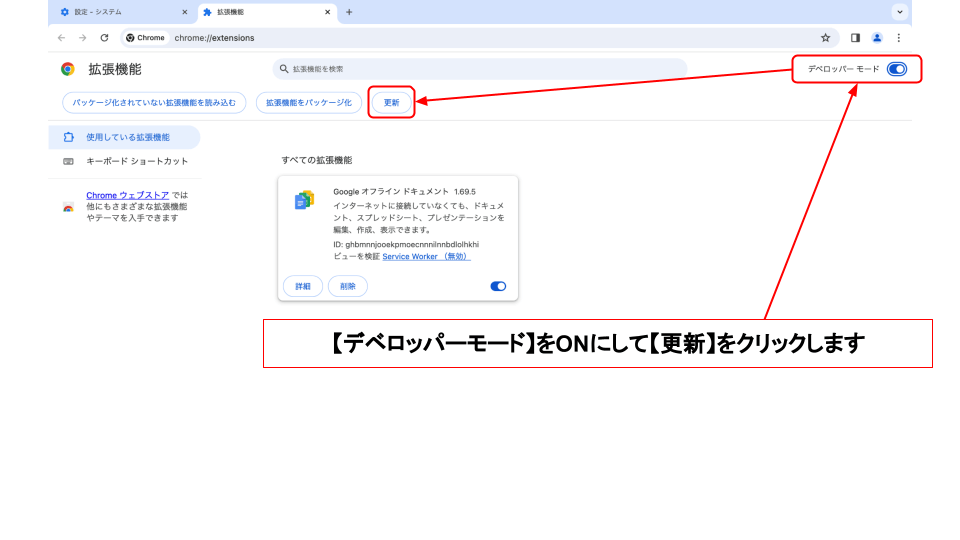
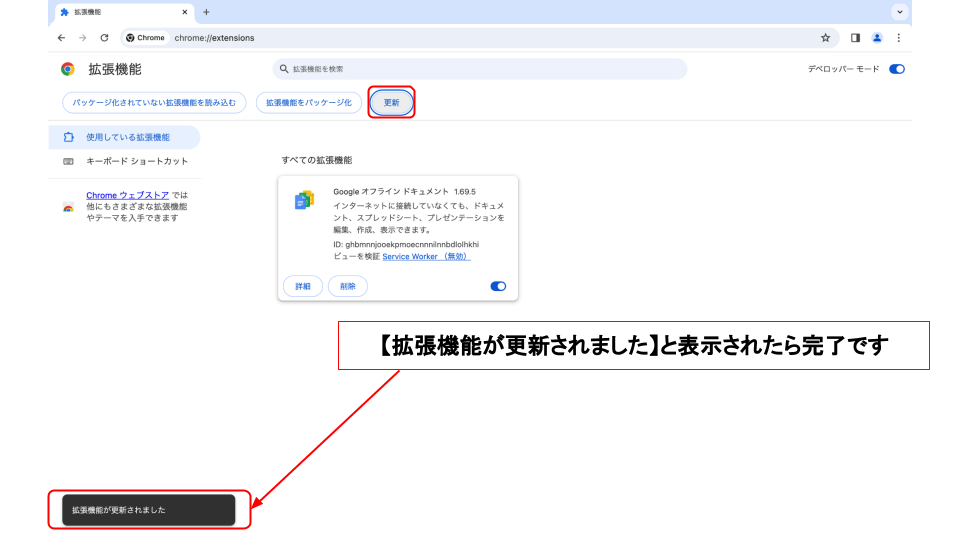
拡張機能が一覧表示されている上に「更新」ボタンが出てきたらそれをクリックします。「拡張機能が更新されました」と出たらOKです!
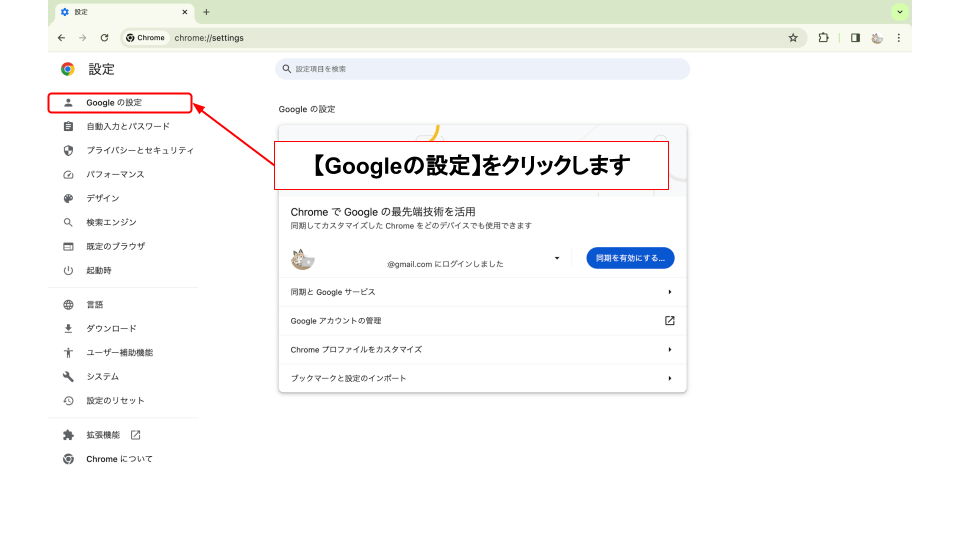
【同期は一時停止中です】【同期する】【もう一度ログインする】など表示されている場合はログインし、同期をオンにしてください。
※自分のドライブ、あるいは共有されている他人のドライブを開く場合のどちらでも、まずは自分のアカウントにログインする必要があります。
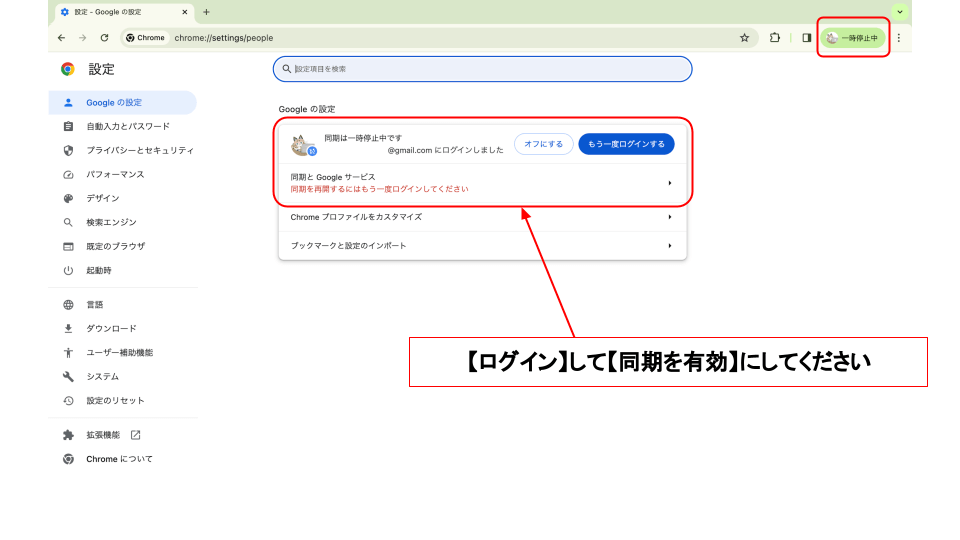
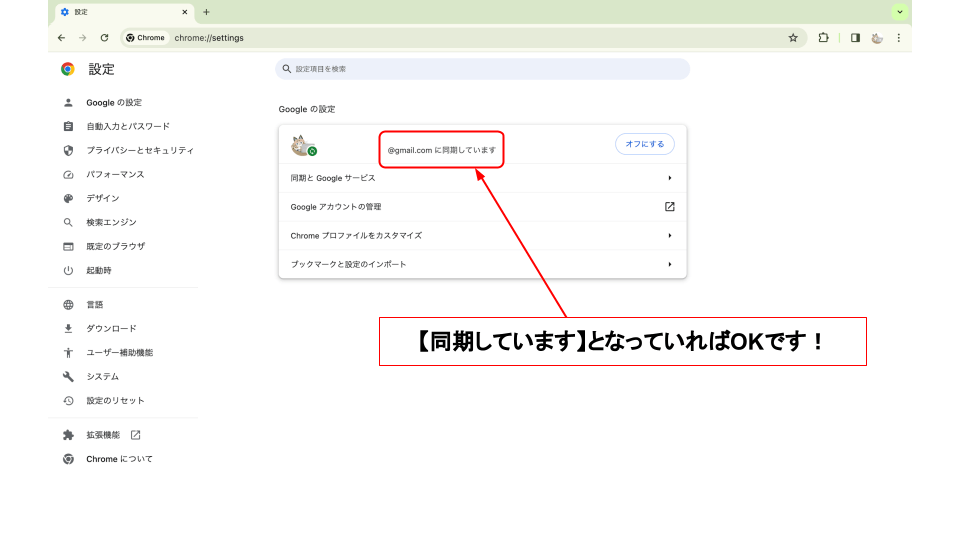
ログイン後、同期できていない場合があるので確認します。
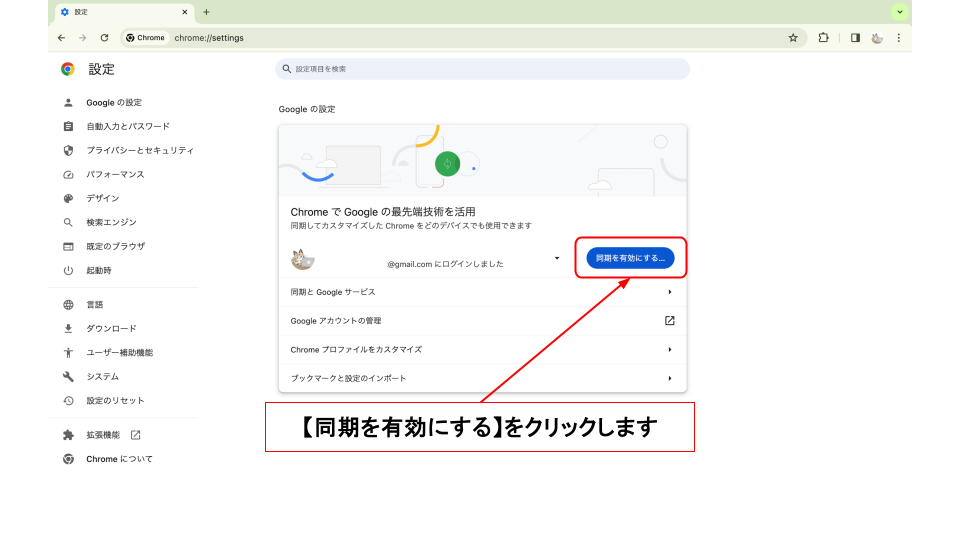
ログイン後、【example@gmail.comに同期しています】(=自分のGmailアドレス)となっていればOKです。
【拡張機能】から【設定】のタブに戻り、【 Chromeについて】をクリックします。
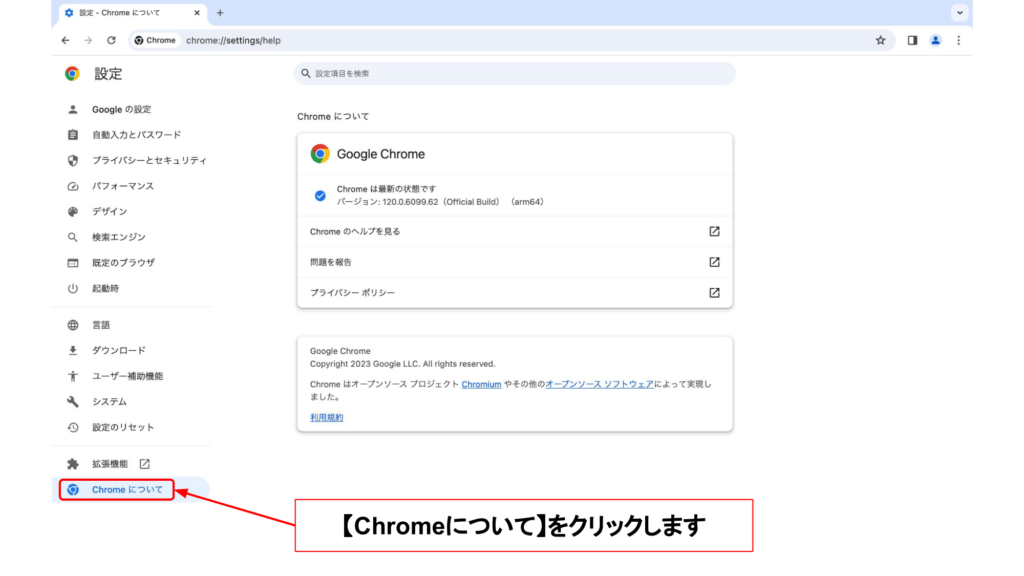
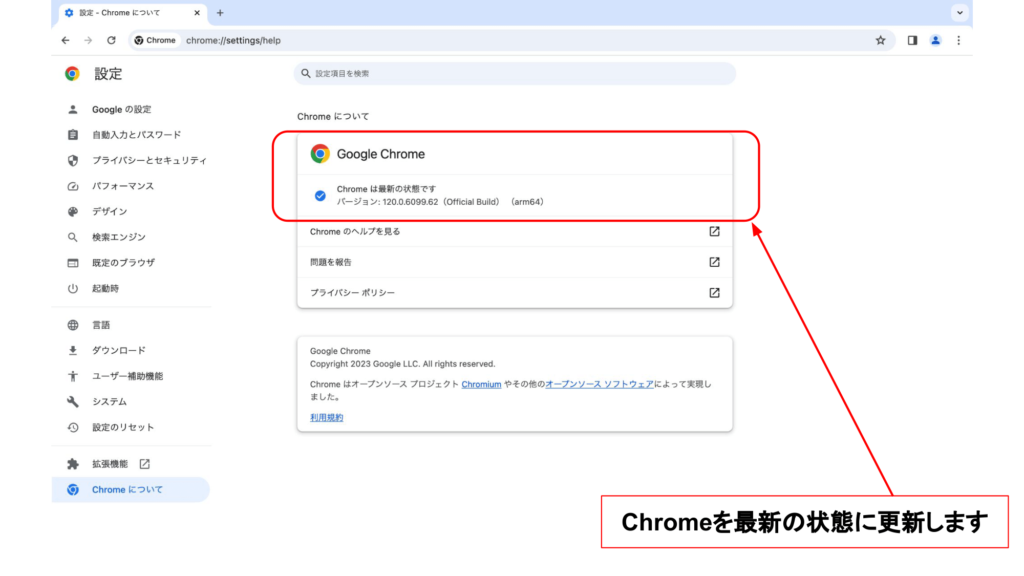
「アップデートを確認しています」「Chromeを更新しています」と表示される場合は更新が終わるまで待ちます。
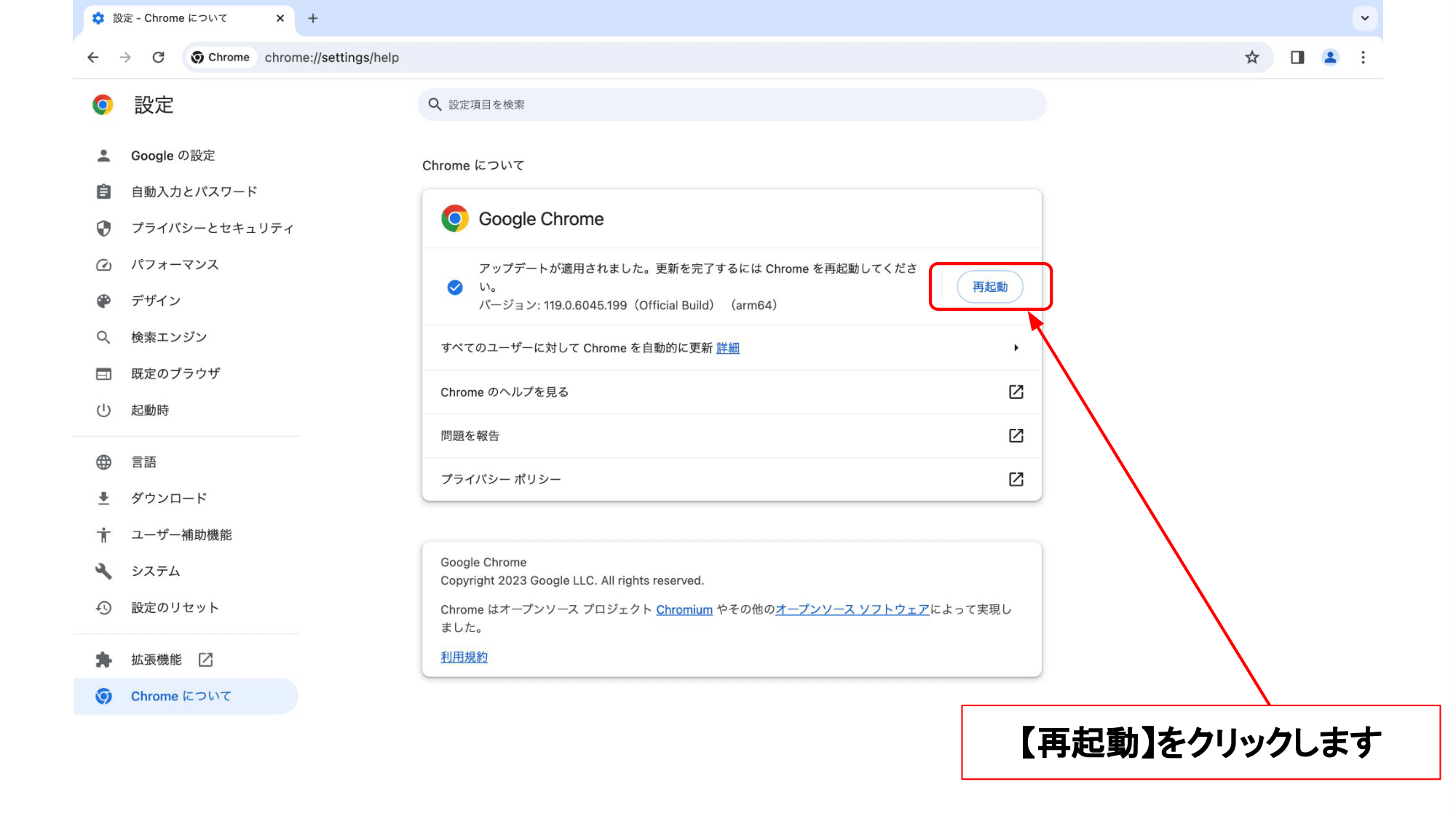
「アップデートが適用されました。更新を完了するには Chrome を再起動してください。」と表示された場合はこのあと再起動しますが一旦そのままにしてください。
「Chromeは最新の状態です」と表示されればそのままでOKです。
Chromeを最新に更新できなかった場合は下記の記事を参考にしてください。あらゆる不具合の原因になるため更新は必須です!

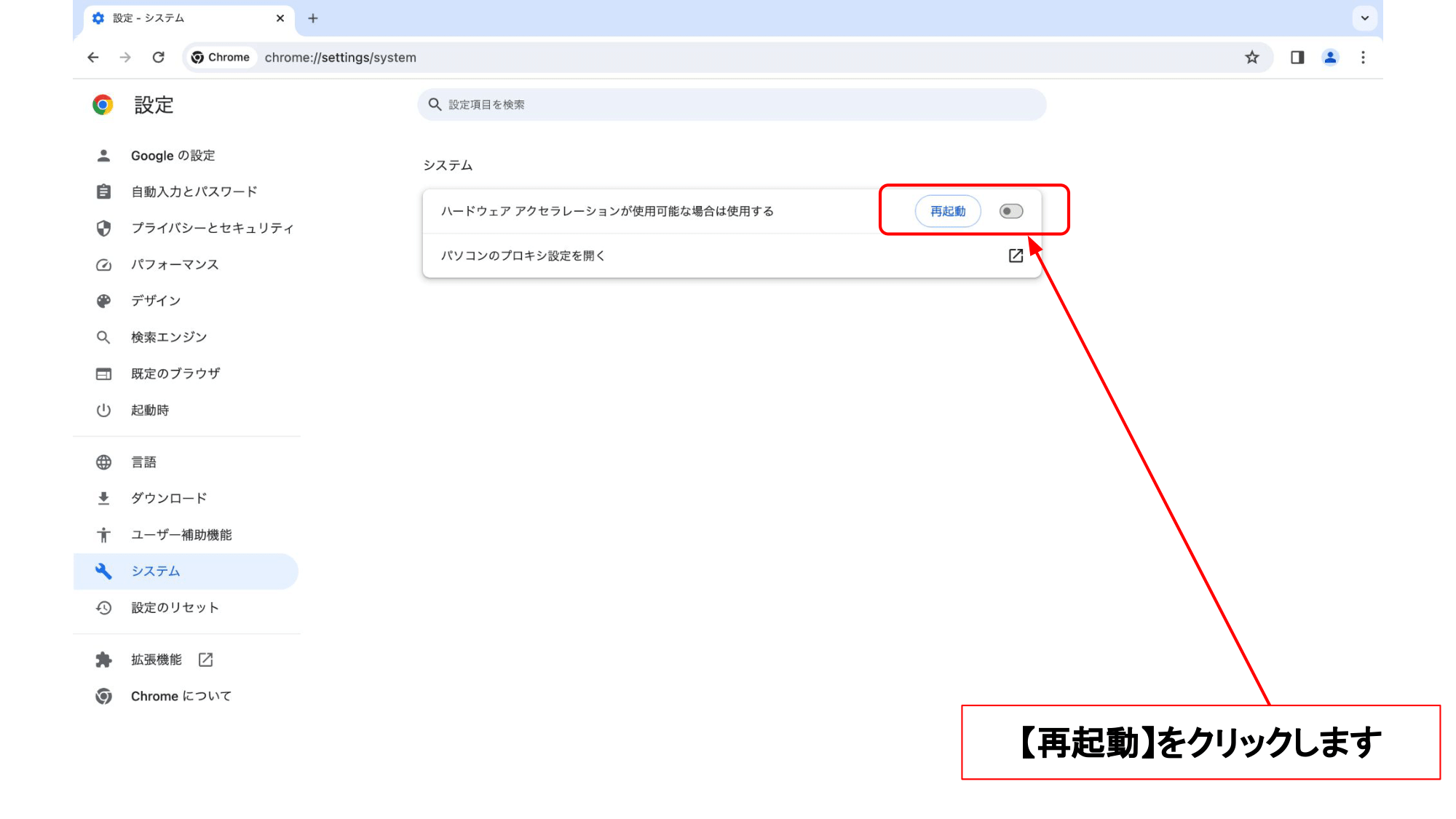
「ハードウェア アクセラレーション/グラフィック アクセラレーション」をONからOFFに変更(またはOFFをONに)した際はトグルボタンの横に「再起動」ボタンが出てきます。それをクリックしてGoogle Chromeを再起動しましょう。
または「Chromeについて」をクリックしてChromeの更新がある場合はそちらから「再起動」をクリックします。
※再起動するまで設定は変更されませんので必ず再起動しましょう。
※もしどちらも「再起動」が表示されていない場合はそのまま「②Google Chromeを終了する」へすすんでください。
ブラウザの設定はこれで完了です!

”Out of Memory”のエラーに関わらず、動きが重い、遅い、ブラックアウトする、といったときには「ハードウェア アクセラレーション/グラフィック アクセラレーション」をOFFにしてみましょう。
グラフィックボード(分離GPU)を搭載していない、または低性能な内蔵GPUのみのパソコンを利用している場合にはOFFにしてください。
自分のパソコンにグラフィックボードが搭載されているのかわからない、内蔵GPUのスペックがわからない場合はひとまずOFFにするのがおすすめです。
④Google Chromeを終了する
※Chromeブラウザの更新、またはハードウェア アクセラレーション/グラフィック アクセラレーションをOFFに切り替えてブラウザを再起動している場合、この「②Google Chromeを終了する」の作業は不要です。>「③【重要】セキュリティ対策ソフトを一時的に停止する」にすすんでください。
Windows10の場合
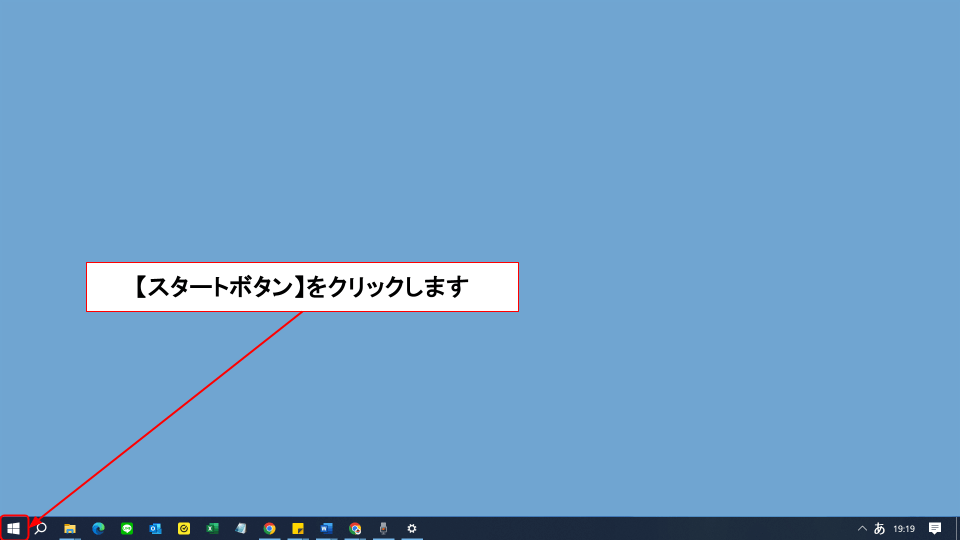
スタートボタンを右クリックします。Windowsのロゴと同じ形のアイコンです。
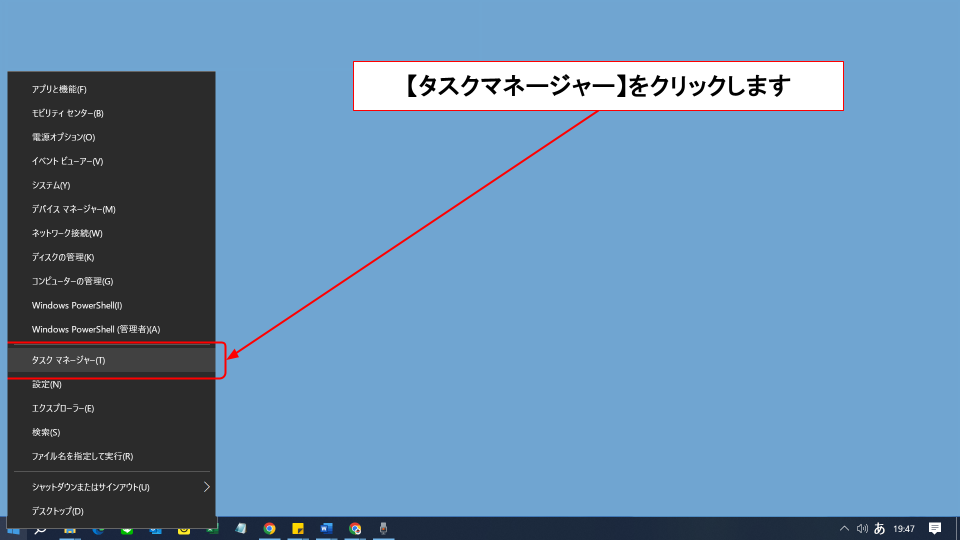
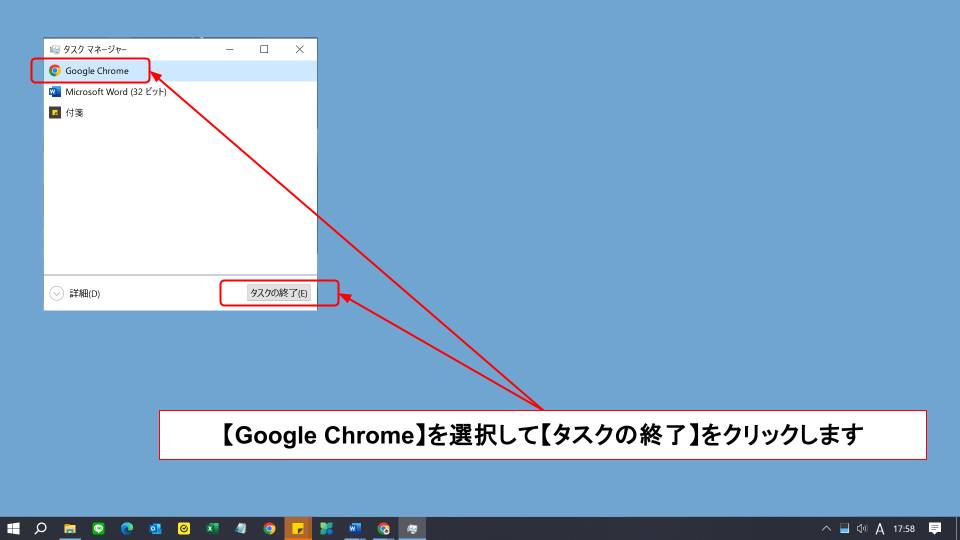
「タスクマネージャー」を選択します。
「Google Chrome」を選択して「タスクの終了」をクリックします。
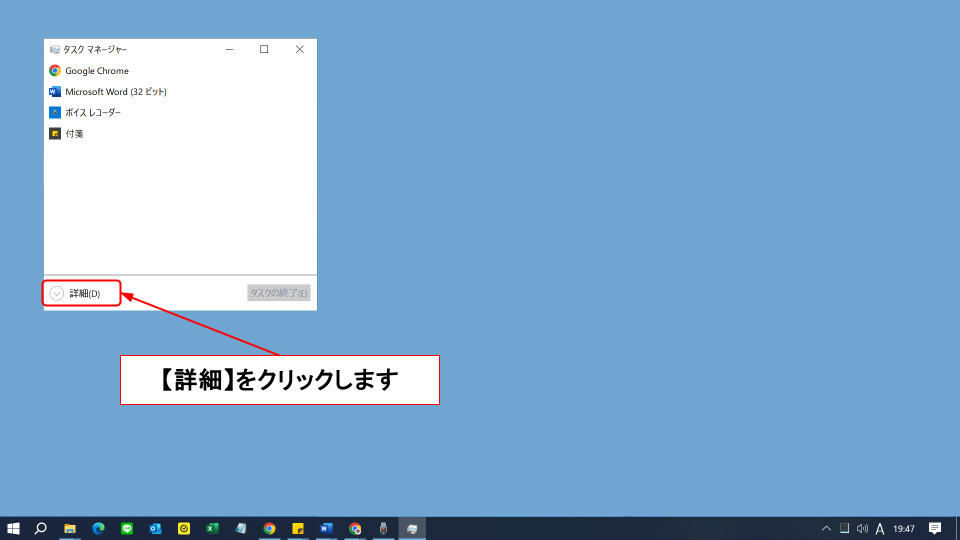
もし「Google Chrome」が見つからない場合は左下「詳細」をクリックします。
※簡易表示でも「Google Chrome」を選択して「タスクの終了」でこの作業を完了させることができます。
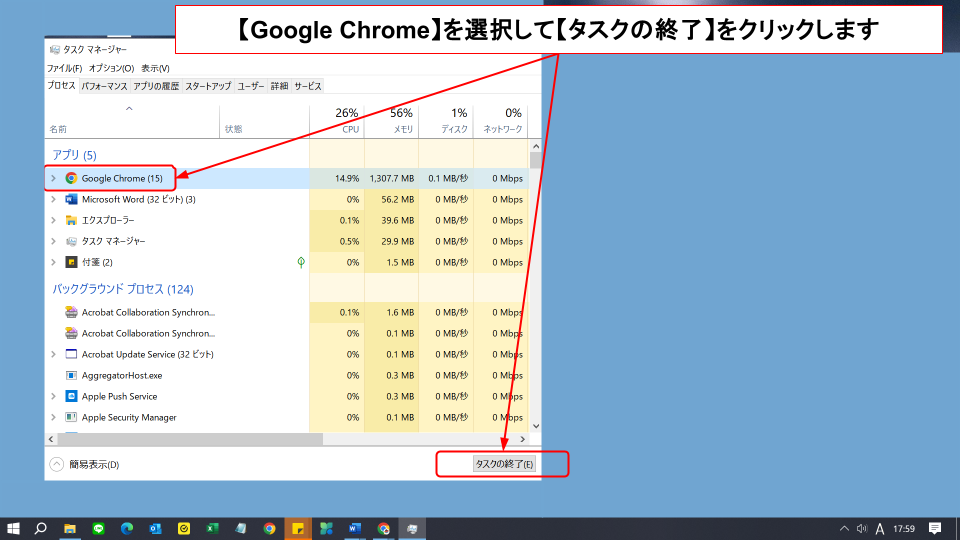
「Google Chrome」を選択して「タスクの終了」をクリックします。
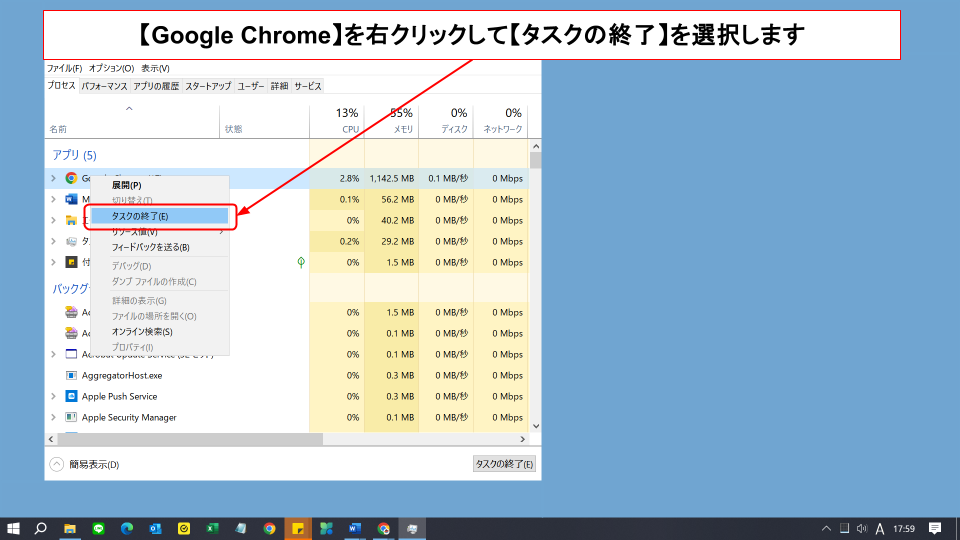
「Google Chrome」を右クリックして「タスクの終了」を選択する方法でも大丈夫です!
これで完了です!
Google Chromeを開き直してみましょう!
Windows11の場合
スタートボタンを右クリックします。Windows11の場合は正方形で四つに区切られた青いタイルのアイコンです。
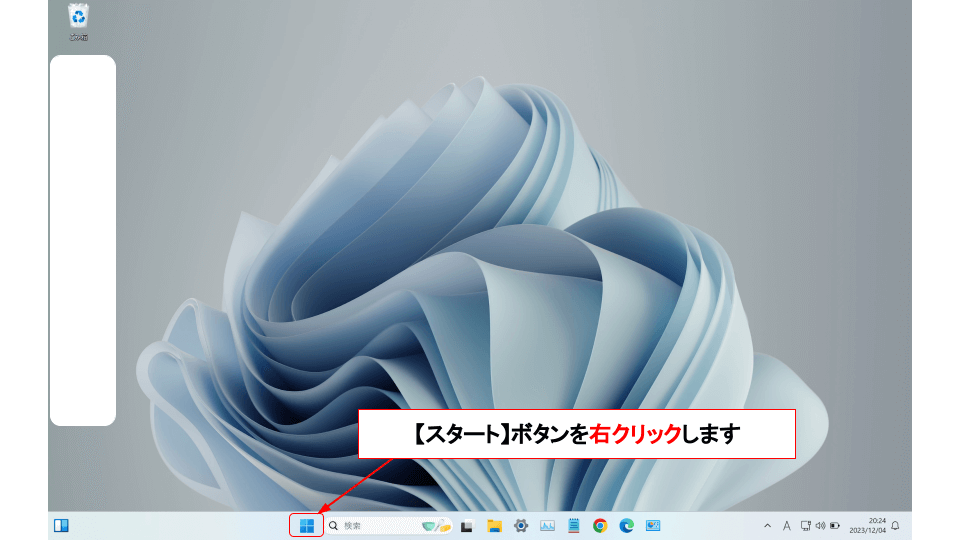
スタートボタンを右クリックして「タスクマネージャー」を左クリックします。
※タスクバー(画面下の帯状のスペース、スタートボタンや時計が並んでいる場所)のなにも書かれていないところを右クリックすると「タスクマネージャー」「タスクバーの設定」が出てくるのでそこから開くこともできます。どちらの方法でもOKです!
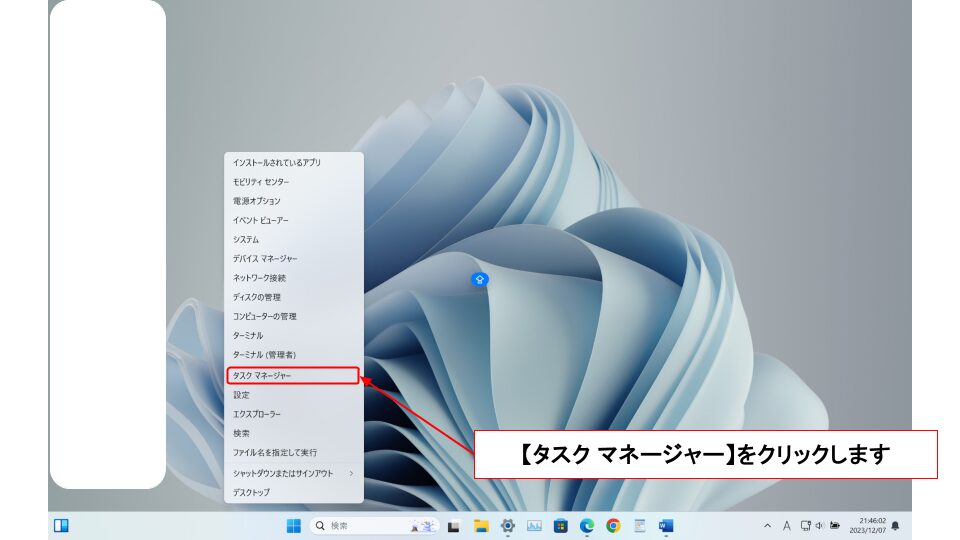
「プロセス」を開いた状態になっていればOKです。※他に「パフォーマンス」「アプリの履歴」もここから開くことができますが、今回は「プロセス」を選択します。
「アプリ」の下に「Google Chrome」アプリがあります。選択すると、薄いグレー、青など色が変わります(個人の設定により色は違いますが何色でも選択できていればOKです!)。
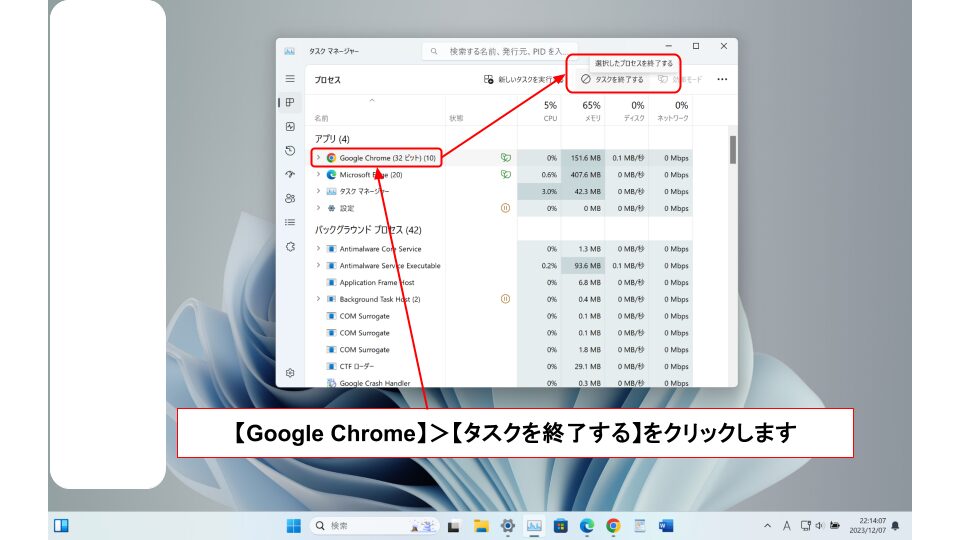
OSのバージョンによっては「簡易表示」になっている場合があります。もしアプリ1つなどしか表示されていない小さなウィンドウの「簡易表示」の状態だったときはウィンドウの左下「詳細」をクリックすると「プロセス」が開きます。
「Google Chrome」を選択した状態でウィンドウ右下「タスクの終了」をクリックします。【タスクの終了】をクリックし、「アプリ」一覧から「Google Chrome」が消えたら完了です。
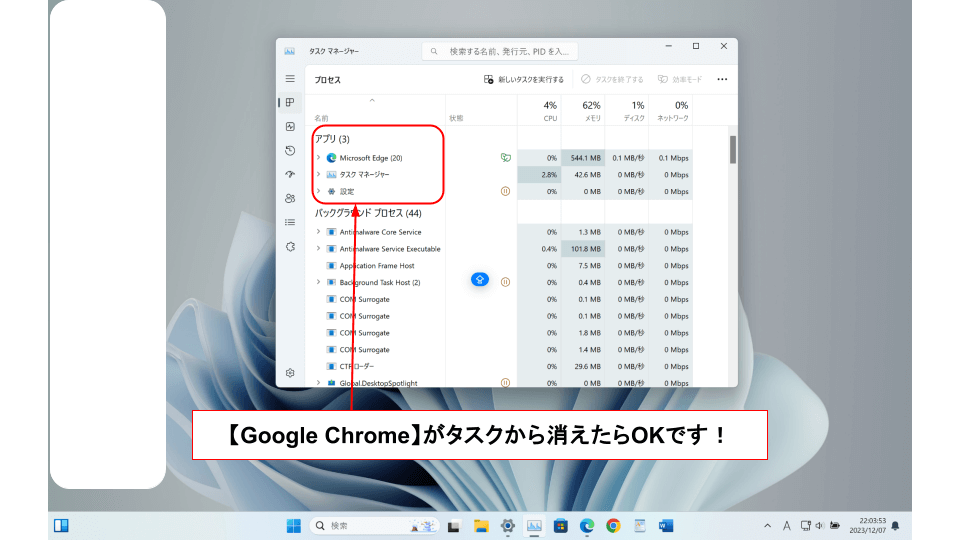
Google Chromeを開き直してみましょう!
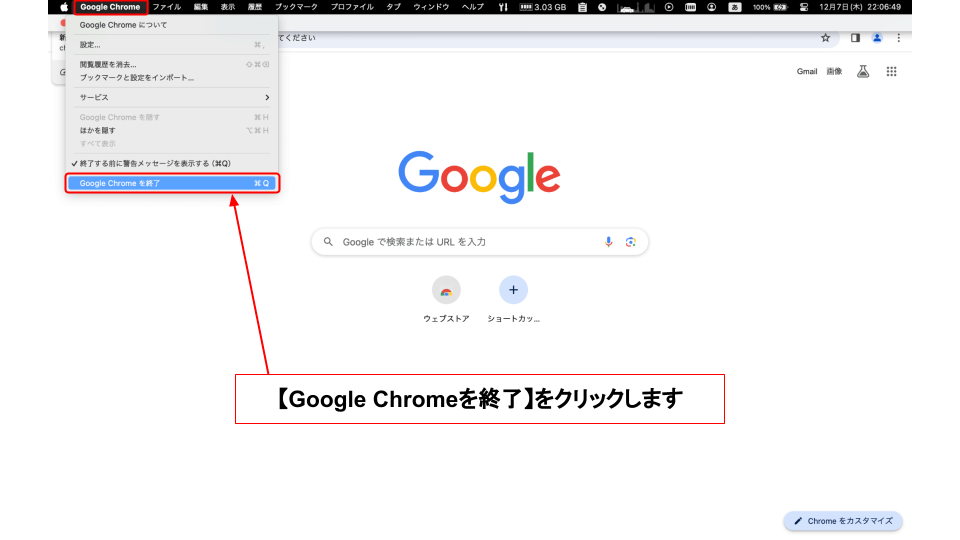
Macの場合
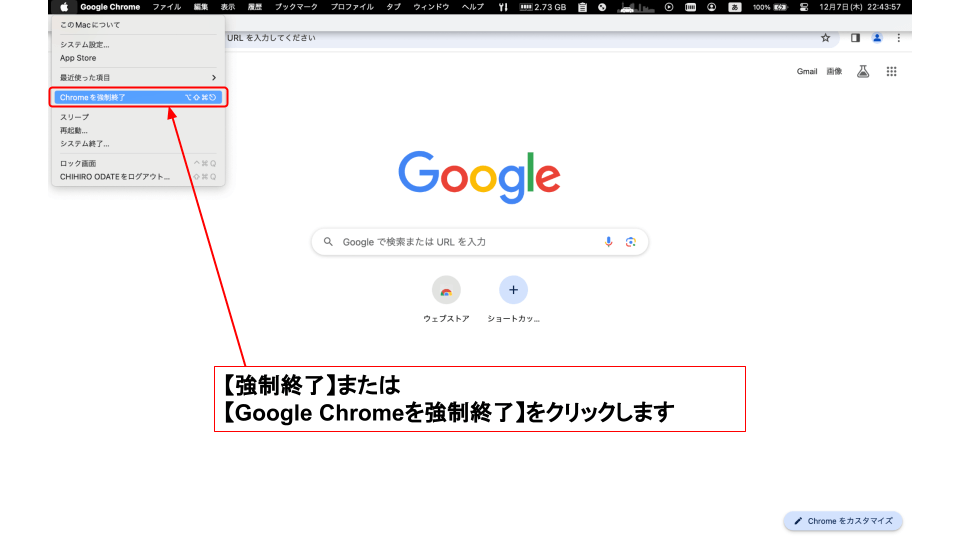
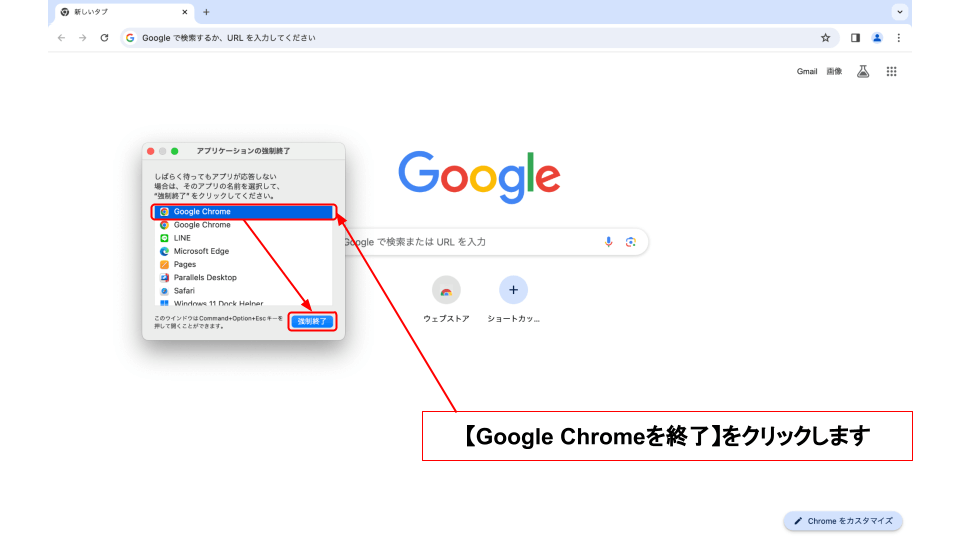
終了させるためには次の方法があります
Google Chromeのウィンドウを開いた状態でメニューバーから「Google Chrome」>「Google Chromeを終了」をクリック
Appleのアイコンをクリック⇒「強制終了」⇒「Google Chrome」を選択した状態で青い「強制終了」のボタンをクリック
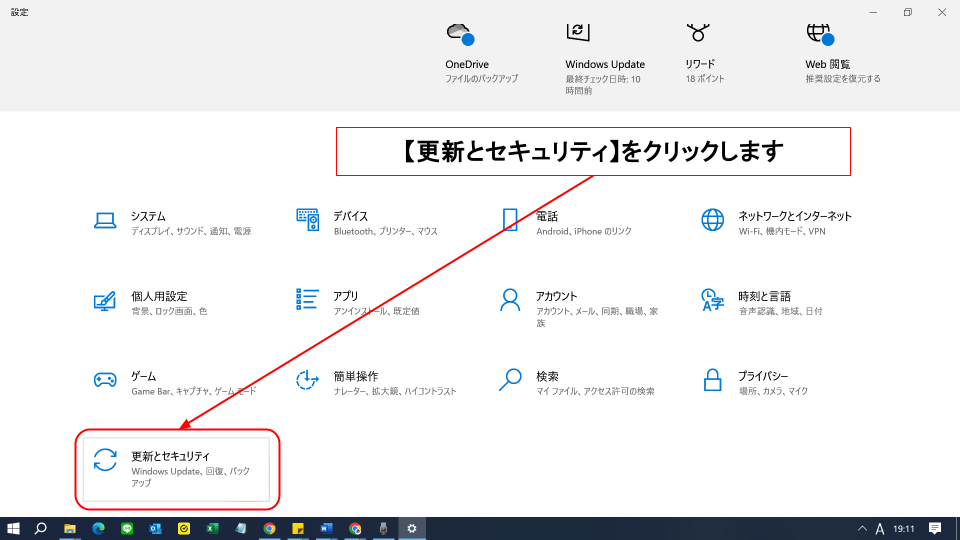
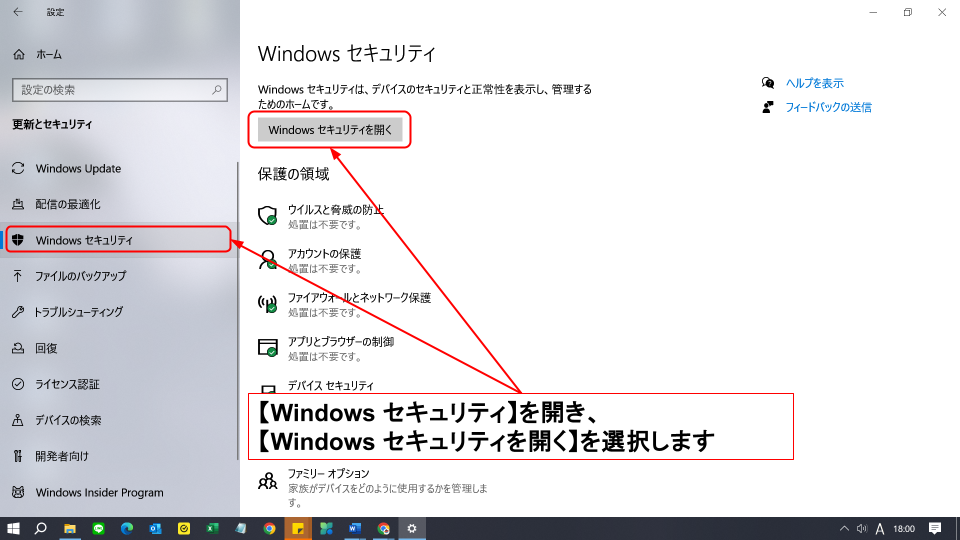
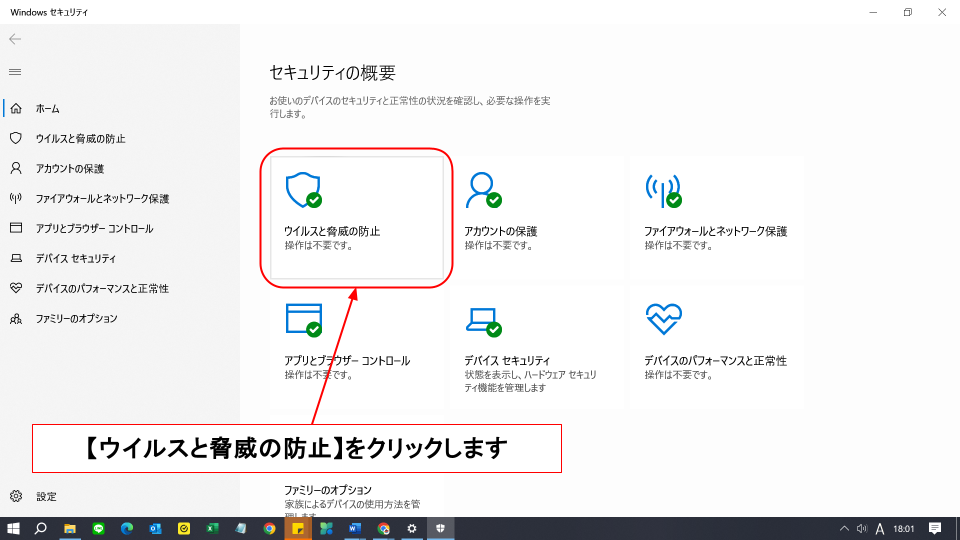
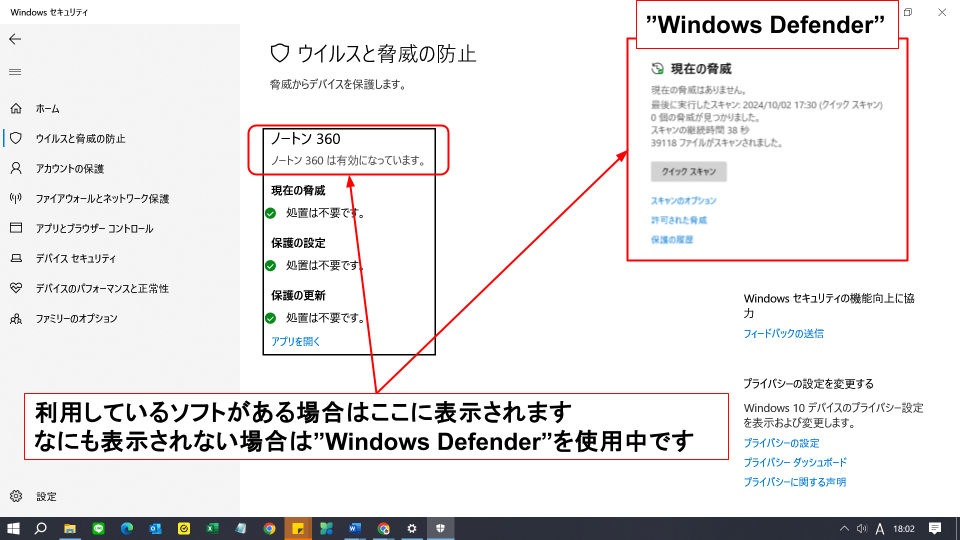
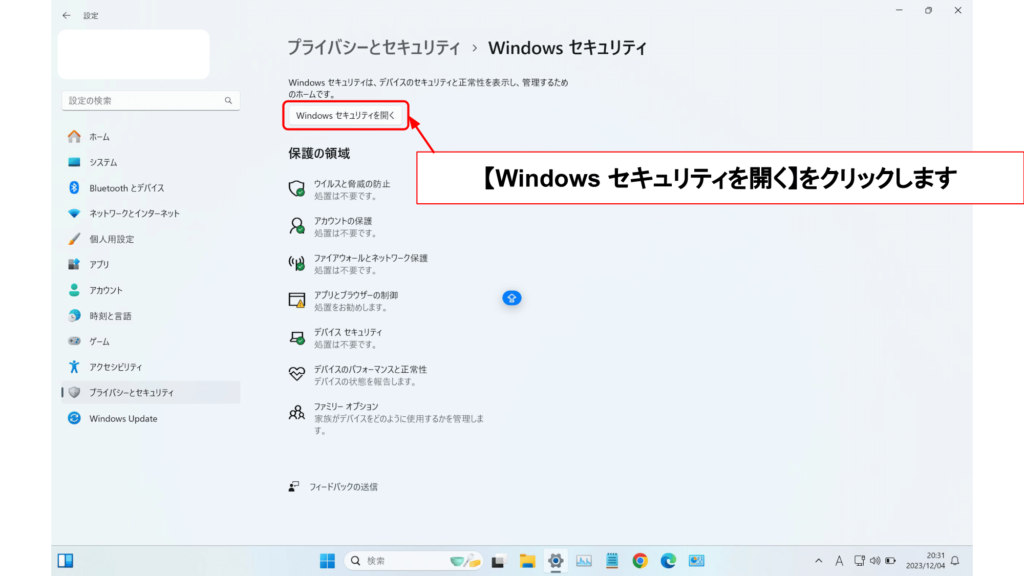
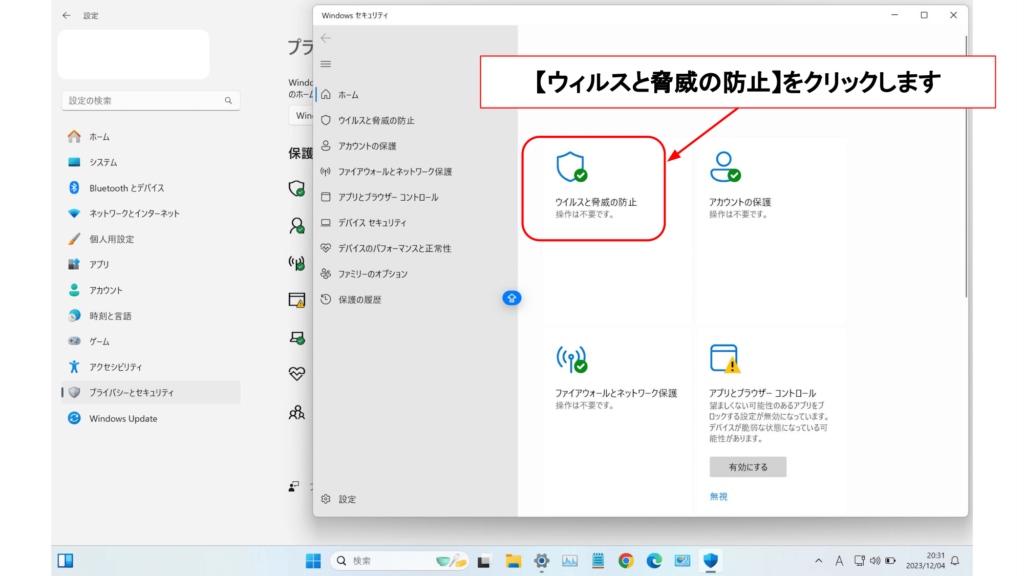
⑤【重要】セキュリティ対策ソフトを一時的に停止する

重要です!
他の対処法をすべて実行しても改善しなかった、という方はとくにセキュリティ対策ソフト、アンチウイルスソフトを停止してみるようにしてください。
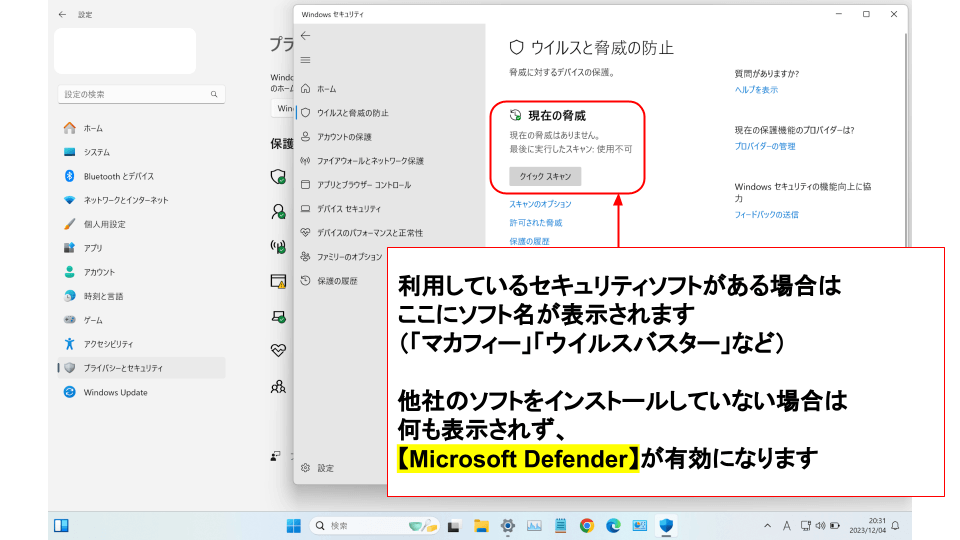
セキュリティ対策ソフトには「マカフィー リブセーフ」「ウイルスバスタークラウド」「ノートン」「ZERO スーパーセキュリティ」「ESET セキュリティソフト」「カスペルスキー」「アバスト インターネットセキュリティ」などがあります。
ですがWindows10/11、そしてMacにもそれぞれセキュリティ対策が標準で入っています。標準装備のMicrosoft Defenderなどは不具合も起きにくく、メモリを圧迫することもほとんどありません。
一方で有料/無料に関わらずサードパーティー製のセキュリティ対策ソフトは機能が豊富でアップデートも頻繁に行われます。それはメリットでもありますが常にバッググラウンドで活発に動いているためパソコンを重くしてしまい、エラーにも繋がります。
一度セキュリティ対策ソフトを停止してからGoogle Chromeを開き直してみてください。
※期限が切れたソフトウェアをインストールしたままにしている場合、速やかにアンインストールすることをおすすめします。期限が切れたセキュリティソフトはバックグラウンドでシステムリソースを消費する可能性があり、またMicrosoft Defenderなどの標準セキュリティソフトも自動的に無効になる場合があります。こうした状態はセキュリティリスクを高めるため、期限切れのソフトを削除し、Microsoft Defenderをはじめとする有効なセキュリティ対策を使用するようにしてください。
Microsoft Defenderは標準で搭載されているものですが、とても優秀なソフトでパフォーマンスにも影響を及ぼすことがほとんどないためおすすめです。
※サードパーティー製のセキュリティ対策ソフトがインストールされた状態ではMicrosoft Defenderは自動的に無効になり併用できないようになっています。
Macの場合はOSを常に最新の状態に保っておくことが最も安全です。OSのアップデートにはセキュリティ関連も含まれているため、古いMac(最新にアップデートすることができなくなってしまったMac)を使い続けないことも重要です。
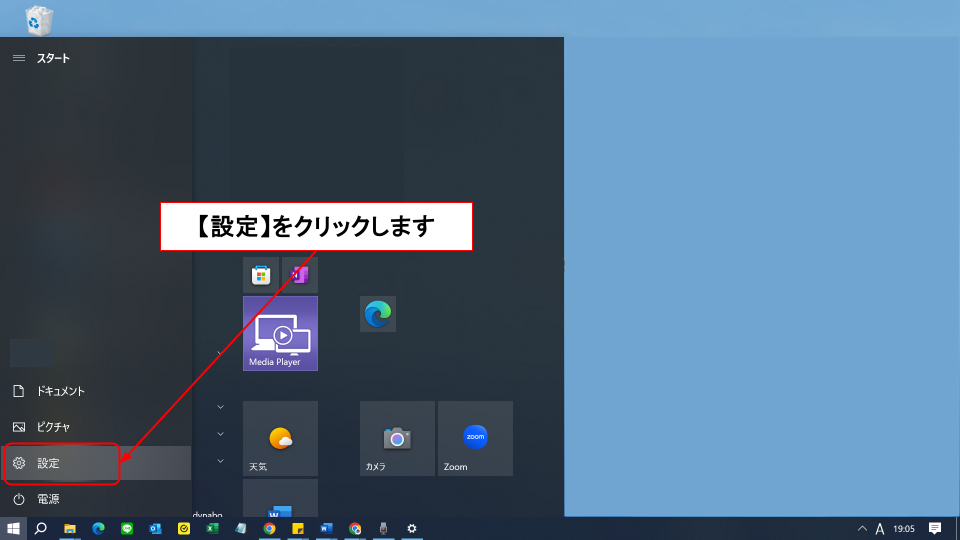
Windows10
【スタートボタン】
Windows11
【スタートボタン】
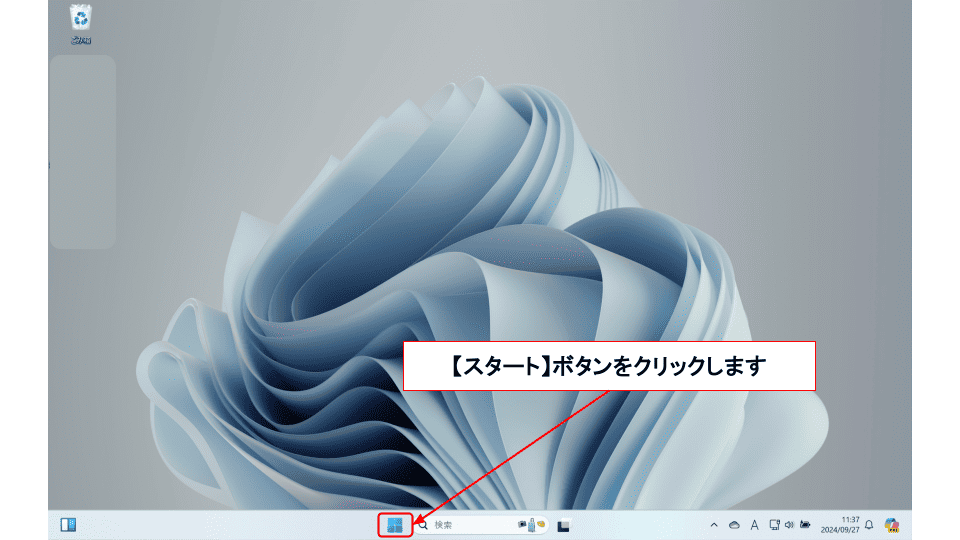
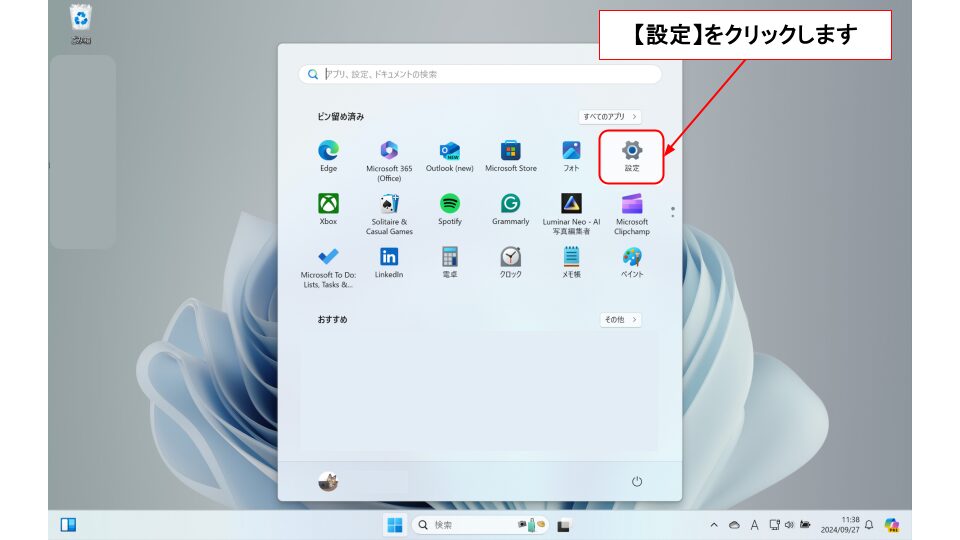
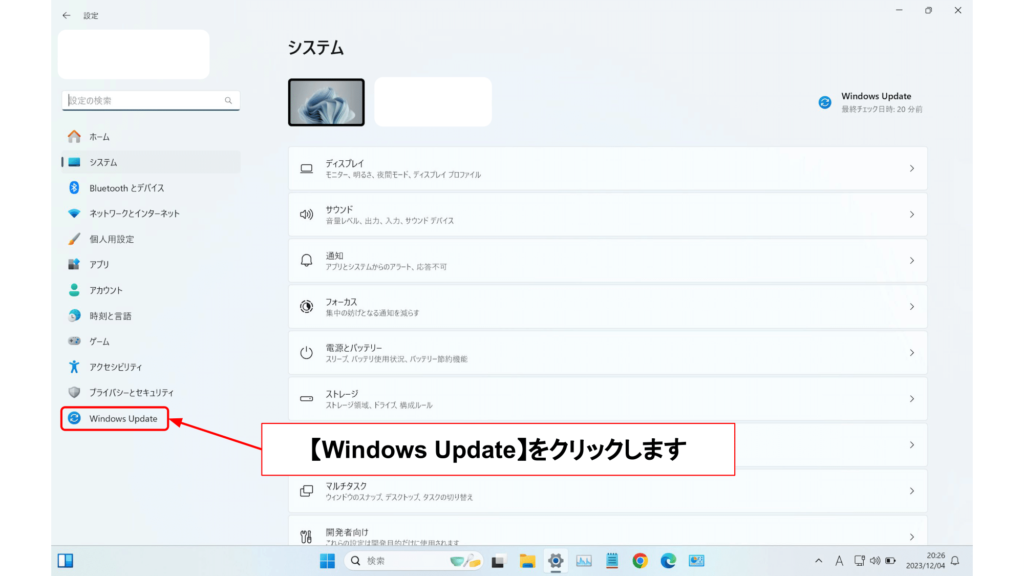
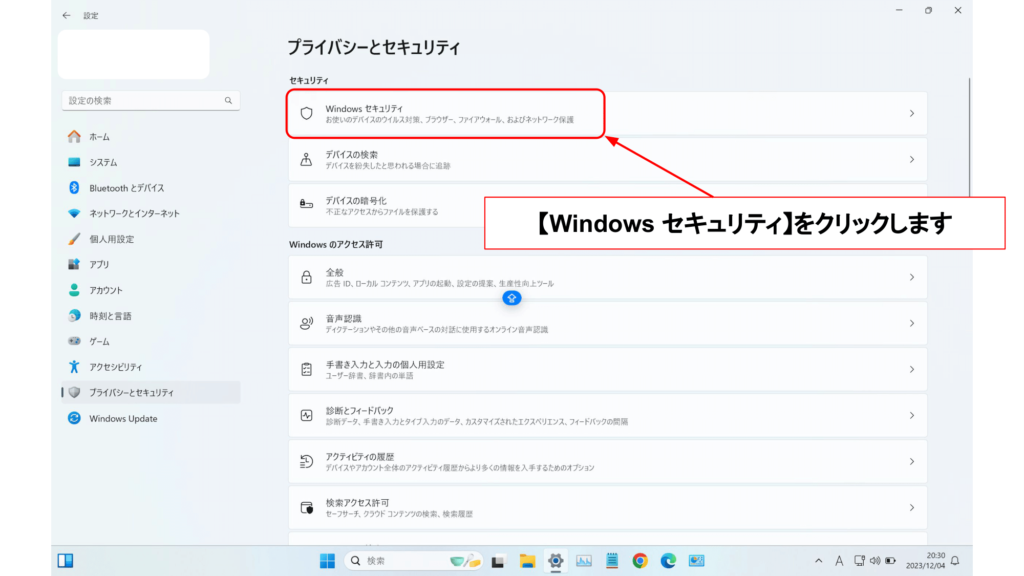
Mac
Finder>アプリケーション
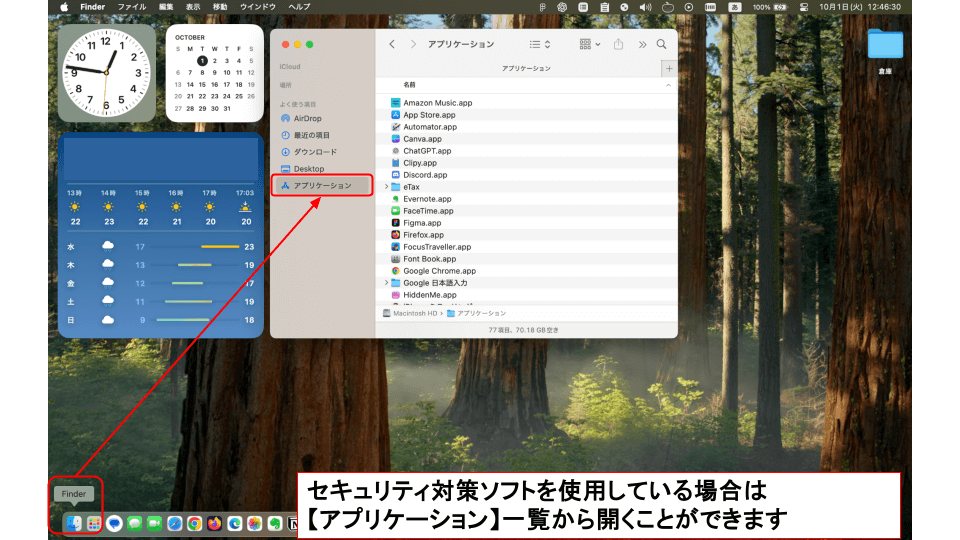
「利用しているセキュリティソフト名」+「停止方法」で公式の解説ページが出てくるので、セキュリティソフトを停止してみましょう。
例:”マカフィー””停止方法” /”ウイルスバスター””アンインストール”
⑥Google Chromeを開き直してみる
Google Chromeアプリを再度開き、「Out of Memory」「Google Chromeのメモリが不足しています」が解消しているか確認してみましょう。
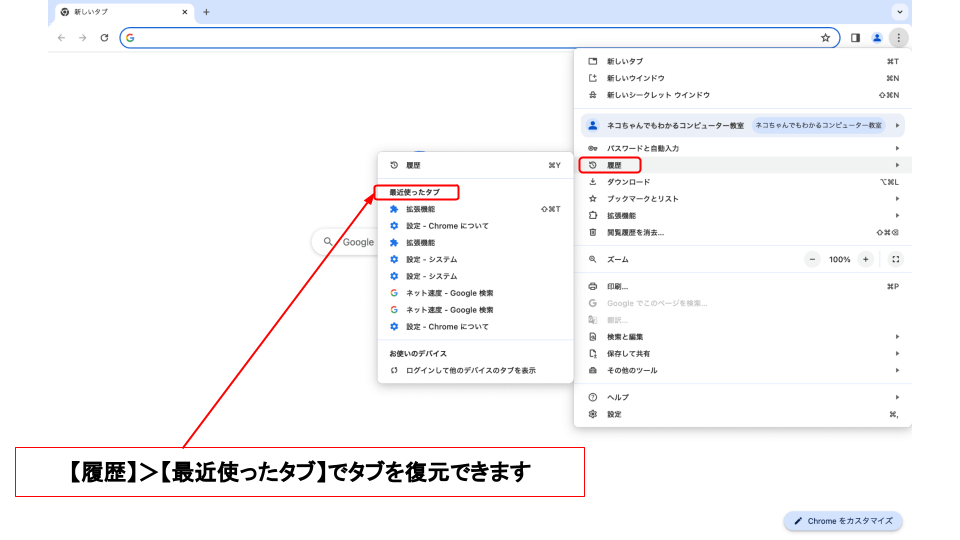
Google Chromeを再起動した際にタブが自動で復元されなかった場合は手動でも復元できます。
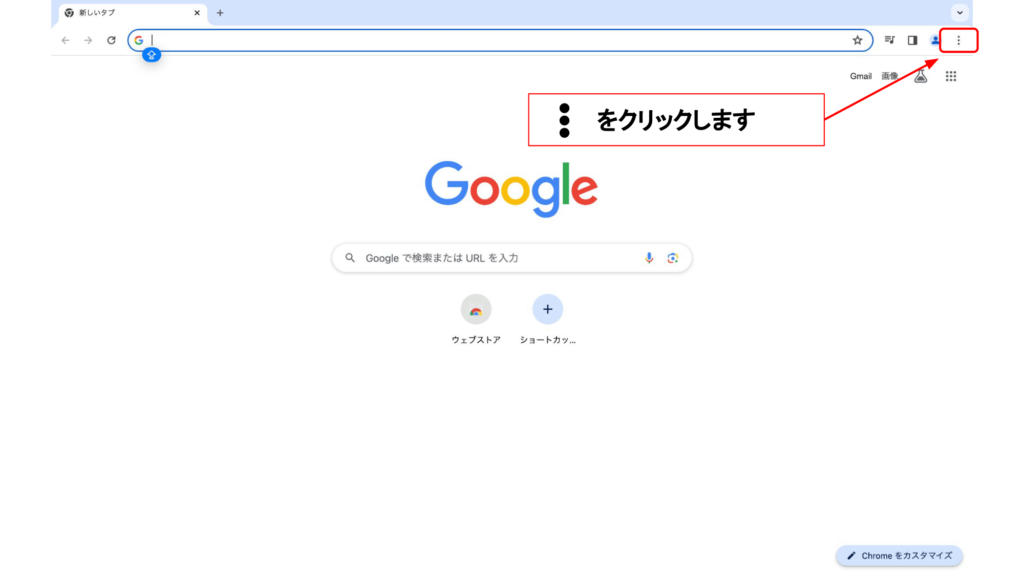
Google Chromeの画面の右上にあるその他アイコン︙をクリックします。
「履歴」にマウスのカーソル(画面の中で動く矢印)を合わせると「最近閉じたタブ」が一覧で表示されるので、復元したいものを選択してクリックすればOKです!
最後に
「Out of Memory」「Google Chromeのメモリが不足しています」エラーは解決することはできましたか?
エラーが出ても慌てずに一つずつ対処してみることが重要です!
特にセキュリティソフトが”Out of Memory”を引き起こすことは多いのでエラーの際には確認してみてください。



コメント